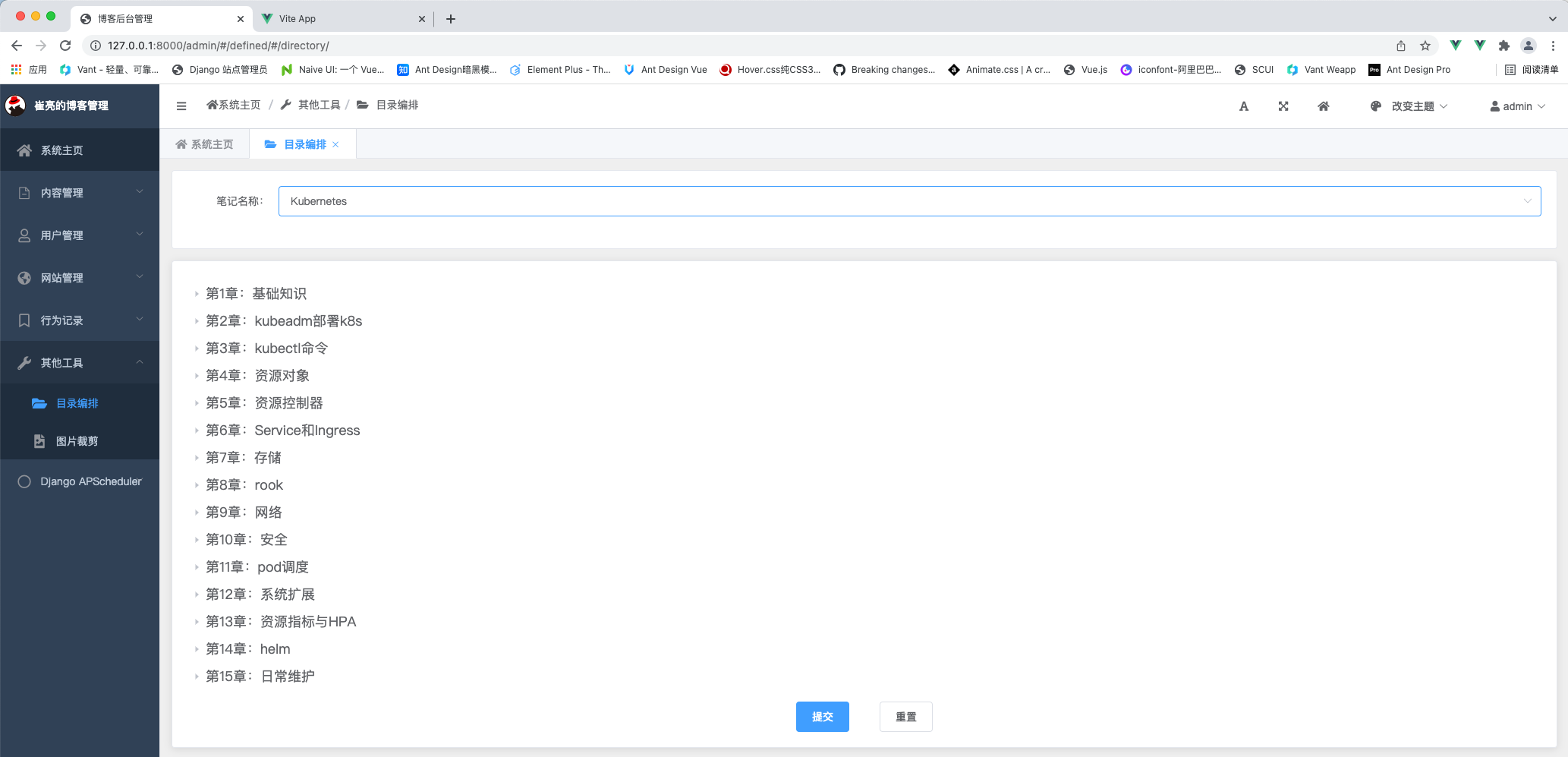
django 与django simple ui的黄金组合,可以在短时间内快速开发出一套完整的admin后台管理页。但是现在越来越多的项目都开始使用前后端分离开发,如何将vue项目与django admin完美结合,根据需求实现首页以及其他页面的自定义开发?本文带你一探究竟。
一、Django admin
Django作为python web库的一哥,他能经久不衰的一个主要原因就是自带的admin管理后台,仅仅需要几行代码就可以做一个功能齐全的管理后台。
使用Django Admin可以快速对数据库的各个数据表进行增删查改。一行代码即可增加对一个模型(数据表)的增删查改。试想如果你要自己手动编写后台对一个模型进行增删查改,你一般需要4个urls, 4个视图函数或通用视图和4个模板。当一个项目比较大包含多个app时,而每个app又包含多个模型(数据表)时, 那么编写和维护整个项目管理后台的工作量可想而知。Django Admin所做就是将所有需要管理的模型(数据表)集中在一个平台,你不仅可以选择性地管理模型(数据表), 你还可以快速订制数据条目查询,过滤和搜索条件。
关于django admin配置和使用在这里就不做具体描述,推荐大家参阅大江狗的文章https://zhuanlan.zhihu.com/p/47962034
二、Django SimpleUI
1. 简介
虽然django admin实现了管理后台的功能,但是色彩搭配,样式设计只能用简陋来形容。推荐使用Django SimpleUI,他具有一套美观的ui界面,更符合国人审美和使用习惯的。
官方文档地址:https://simpleui.72wo.com/docs/simpleui/
2. 安装
- pip安装
pip install django-simpleui
- settings.py加入INSTALLED_APPS
INSTALLED_APPS = [
      'simpleui', # 一定要添加到第一条
      'django.contrib.admin',
      'django.contrib.auth',
      'django.contrib.contenttypes',
      'django.contrib.sessions',
      'django.contrib.messages',
      'django.contrib.staticfiles',
      ...
]
- 测试是否安装成功
使用python manage.py runserver命令启动本地测试服务器, 访问/admin/, 如果你能看到如下页面说明安装成功。 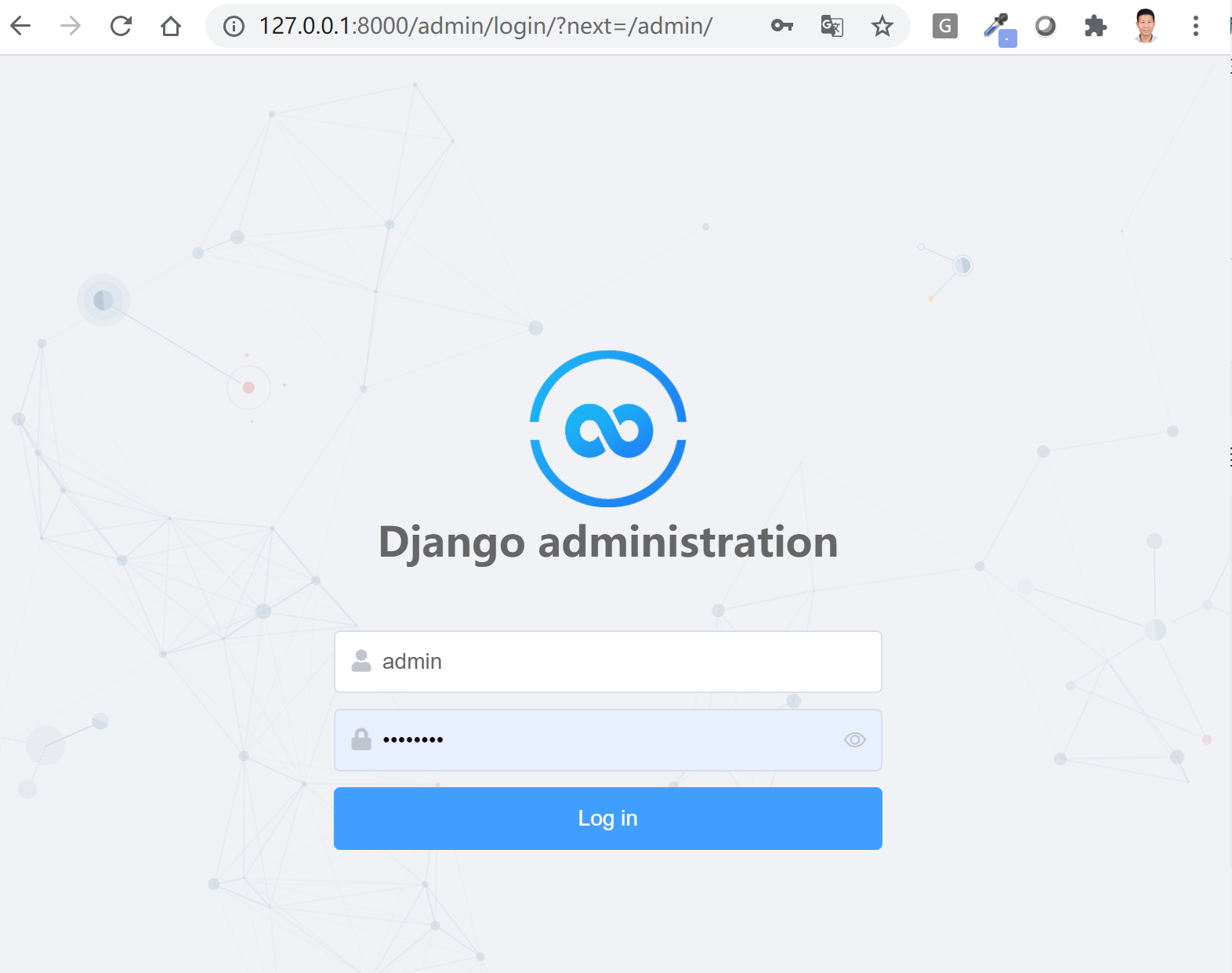
3. 常用配置(在settings.py添加配置即可)
- 更改默认语言为中文
LANGUAGE_CODE = 'zh-hans'
- 自定义logo链接
SIMPLEUI_LOGO = 'https://oss.cuiliangblog.cn/image/logo.png'
- 修改管理后台的名称和标题
不能在settings.py里进行配置。在任何一个app的目录下新建一个admin.py, 添加如下代码即可修改。
from django.contrib import admin

admin.site.site_header = '崔亮的博客管理'  # 设置header
admin.site.site_title = '博客后台管理'  # 设置title
修改完成效果如下所示 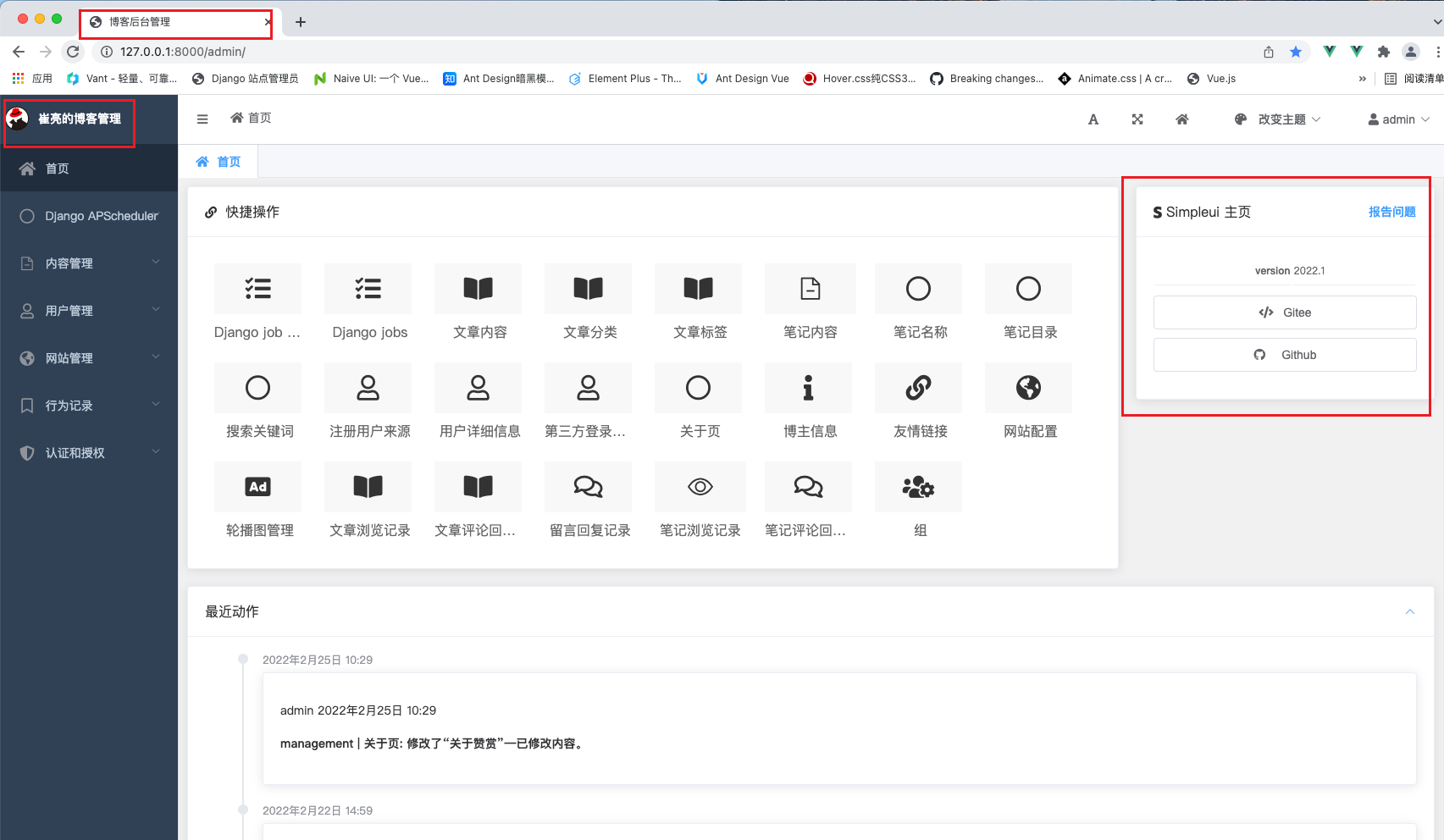
- 关闭首页右侧版本信息和使用分析
# 隐藏右侧SimpleUI广告链接和使用分析
SIMPLEUI_HOME_INFO = False
SIMPLEUI_ANALYSIS = False
- 修改APP和模型名称为中文,添加verbose_name即可
# app名称修改(blog/app.py)
from django.apps import AppConfig


class BlogConfig(AppConfig):
    name = 'blog'
    verbose_name = '内容管理'
# 模型名称修改(blog/models.py)
class Article(models.Model):
    ……

    class Meta:
        verbose_name = '文章内容'
        verbose_name_plural = verbose_name
三、自定义首页
SimpleUI默认首页由快捷链接和最近动作组成,我们可以在settings.py中通过配置将其隐藏,并指定URL地址。接下来的操作以vue项目打包后导入django项目为了,演示如何配置使用。
1. vue前端配置
vue前端的内容主要是创建一个哈希模式的路由,并开发相关的页面,最后打包即可。提供一个本人项目使用的vue项目初始化模板,https://gitee.com/cuiliang0302/vue3_vite_element
- 创建路由(src/router/index.js),(我这里使用的是hash模式,因History模式测试发现django无法解析。如果有人知道解决办法欢迎指出,谢谢!)
import {createRouter, createWebHashHistory} from 'vue-router';

const router = createRouter({
	history: createWebHashHistory(),  // hash模式,
	routes: [
		{
			path: '/',
			redirect: '/index'
		},
		{
			path: '/index',
			name: 'Index',
			component: () => import('@/views/Index.vue')
		}
	]
})
export default router;
- 创建vue页面(src/views/Index.vue)
<template>
  <h1>这是vue首页</h1>
</template>
<script setup>

</script>

<style scoped lang="scss">

</style>
- 修改vite配置,添加项目打包路径前缀/static/dist(vite.config.js)。配置为/static/dist/的原因是打包后要将文件拷贝到/static/dist/路径下,如果使用默认的/路径,会导致静态资源从http://127.0.0.1:8000/下查找,导致404错误。
// @ts-ignore
import {resolve} from "path";
import {defineConfig} from "vite";
import vue from "@vitejs/plugin-vue";

import Components from "unplugin-vue-components/vite";
import {ElementPlusResolver} from "unplugin-vue-components/resolvers";

// https://vitejs.dev/config/
export default defineConfig({
	resolve: {
		alias: {
			"@": resolve(__dirname, "src")
		}
	},
	plugins: [
		vue(),
		Components({
			resolvers: [
				ElementPlusResolver({
					importStyle: "sass",
				}),
			],
		}),
	],
	base:'/static/dist/',
});
- 打包前端项目
npm run build
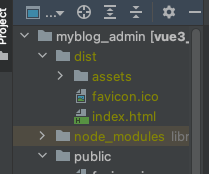
至此,前端操作完成,此时在项目根目录下会生成dist目录,里面是打包后的前端页面
2. django 后端
后端的内容主要是修改django simple ui,使用自定义首页,然后修改settings的static静态资源配置,然后添加一条url路由并创建相关view视图即可。
- 修改django simple ui,使用自定义首页(settings.py)。其中admin的首页以及图标可以在http://www.fontawesome.com.cn/faicons/中查找。
# 隐藏首页的快捷操作和最近动作
SIMPLEUI_HOME_QUICK = False
SIMPLEUI_HOME_ACTION = False

# 自定义admin首页
SIMPLEUI_HOME_PAGE = '/defined/#index/'
SIMPLEUI_HOME_TITLE = '系统主页'
SIMPLEUI_HOME_ICON = 'fa fa-home'
- 重写设置我们的 django 静态路径,将我们的静态文件指向我们 static 文件夹下面的 dist 文件夹(settings.py)
# 使用vue资源文件
TEMPLATES[0]['DIRS'] += (
    os.path.join(BASE_DIR, 'static', 'dist'),
)
- 添加url路由(myblog_api/urls.py)。注意将url添加到项目根路由下。
from django.contrib import admin
from django.urls import path, re_path, include
from public import views, crontab

urlpatterns = [
    path('admin/', admin.site.urls),
    # admin管理页
    path('defined/', views.Defined, name='defined'),
    # 自定义admin页面
]
- 创建view视图处理函数(public/views.py)
from django.shortcuts import render

def Defined(request):
    """
    admin自定义页面
    """
    return render(request, 'index.html')
- 将前端打包后的dist拷贝到django项目static目录下
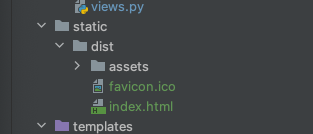
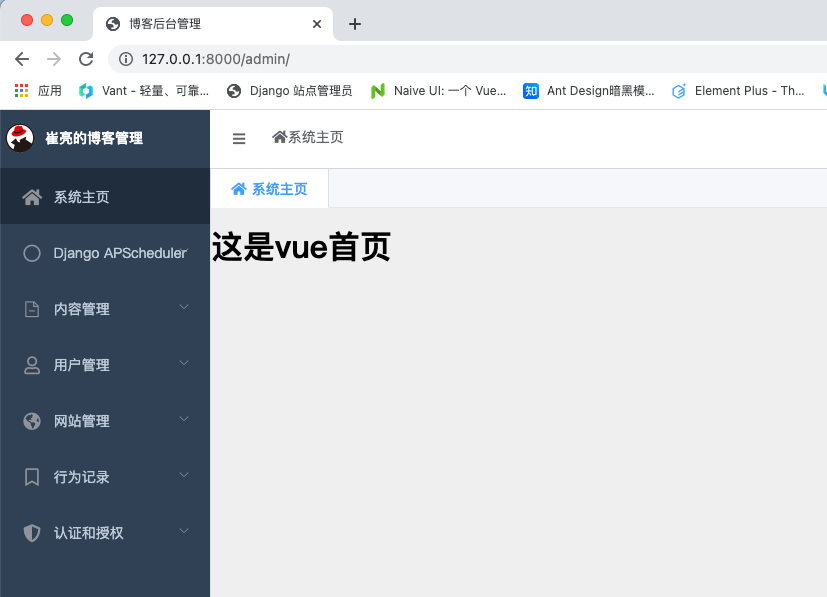
至此,django 后端配置完成,打开admin访问测试。如果控制台提示跨域错误记得配置django允许跨域
四、添加其他页面
django admin虽然已经将传统admin后台模型的增删改查功能全部实现了,但是有些操作还是需要添加自定义页面才能符合业务开发需求。而且django simple ui默认会显示所有模型,也需要根据需求进行隐藏操作。
1. vue前端
接下来以添加一个目录编排页为例,演示vue如何添加页面。与前面添加首页一样的步骤,创建路由和vue页面即可。
- 创建路由(src/router/index.js)
import {createRouter, createWebHashHistory} from 'vue-router';

const router = createRouter({
	history: createWebHashHistory(),  // hash模式,
	routes: [
		{
			path: '/',
			redirect: '/index'
		},
		{
			path: '/index',
			name: 'Index',
			component: () => import('@/views/Index.vue')
		},
		{
			path: '/directory',
			name: 'Directory',
			component: () => import('@/views/Directory.vue')
		}
	]
})
export default router;
- 创建vue页面(src/views/Index.vue)
<template>
  <h1>这是vue目录编排页</h1>
</template>
<script setup>

</script>

<style scoped lang="scss">

</style>
- 打包前端项目
npm run build
2. django后端
与上一步django添加自定义首页同样的操作,直接修改simple ui配置并拷贝前端vue打包文件即可。
- django simple ui配置(settings.py)。如果你不希望有些app在admin显示,可以自定义menu_display配置。
# 自定义菜单
SIMPLEUI_CONFIG = {
    'system_keep': True,
    'menu_display': ['内容管理', '用户管理', '网站管理', '行为记录', '其他工具', 'Django APScheduler'],
    'menus': [
        {
            'name': '其他工具',
            'icon': 'fas fa-wrench',
            'models': [
                {
                    'name': '目录编排',
                    'icon': 'fas fa-folder-open',
                    'url': '/home/#/directory/'
                }
            ]
        }
    ]
}
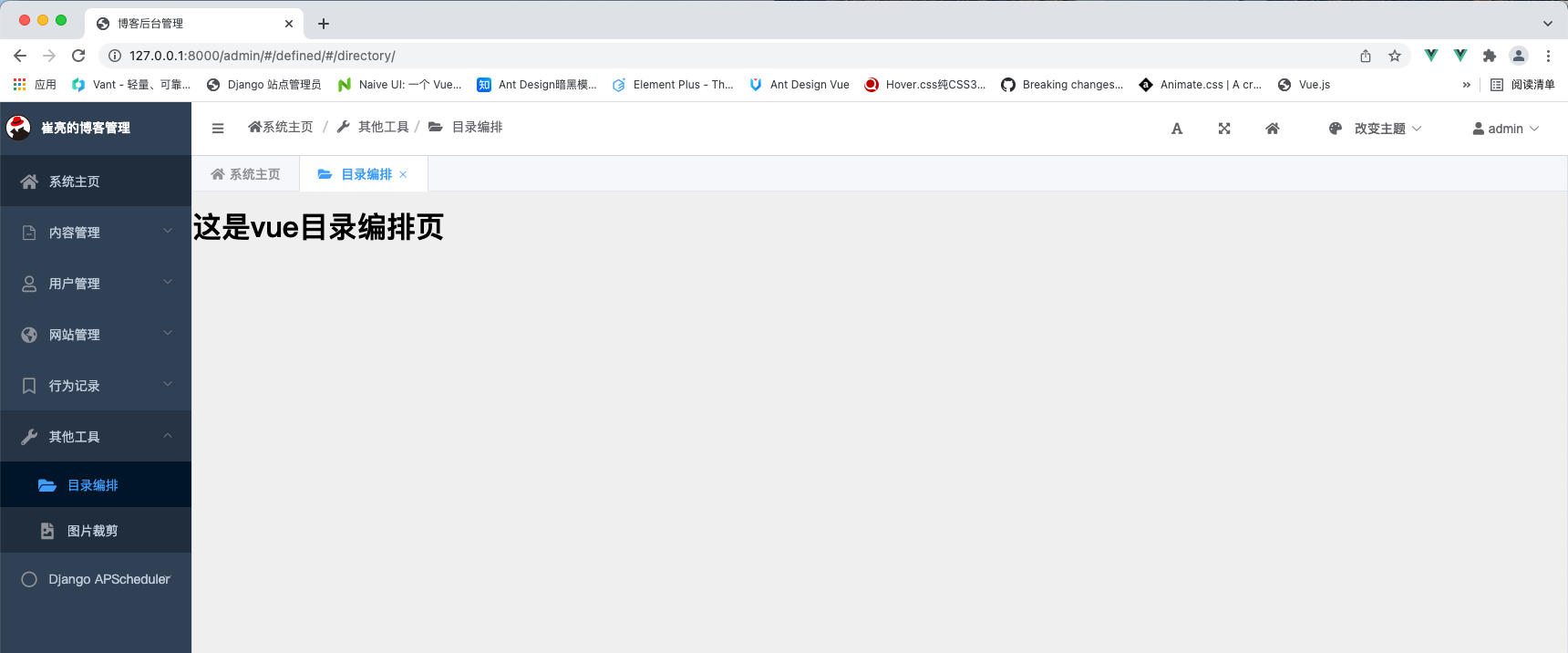
- 将前端打包后的dist拷贝到django项目static目录下后,无需添加路由和视图。
访问admin页面,验证自定义页面是否添加成功。
五、效果演示
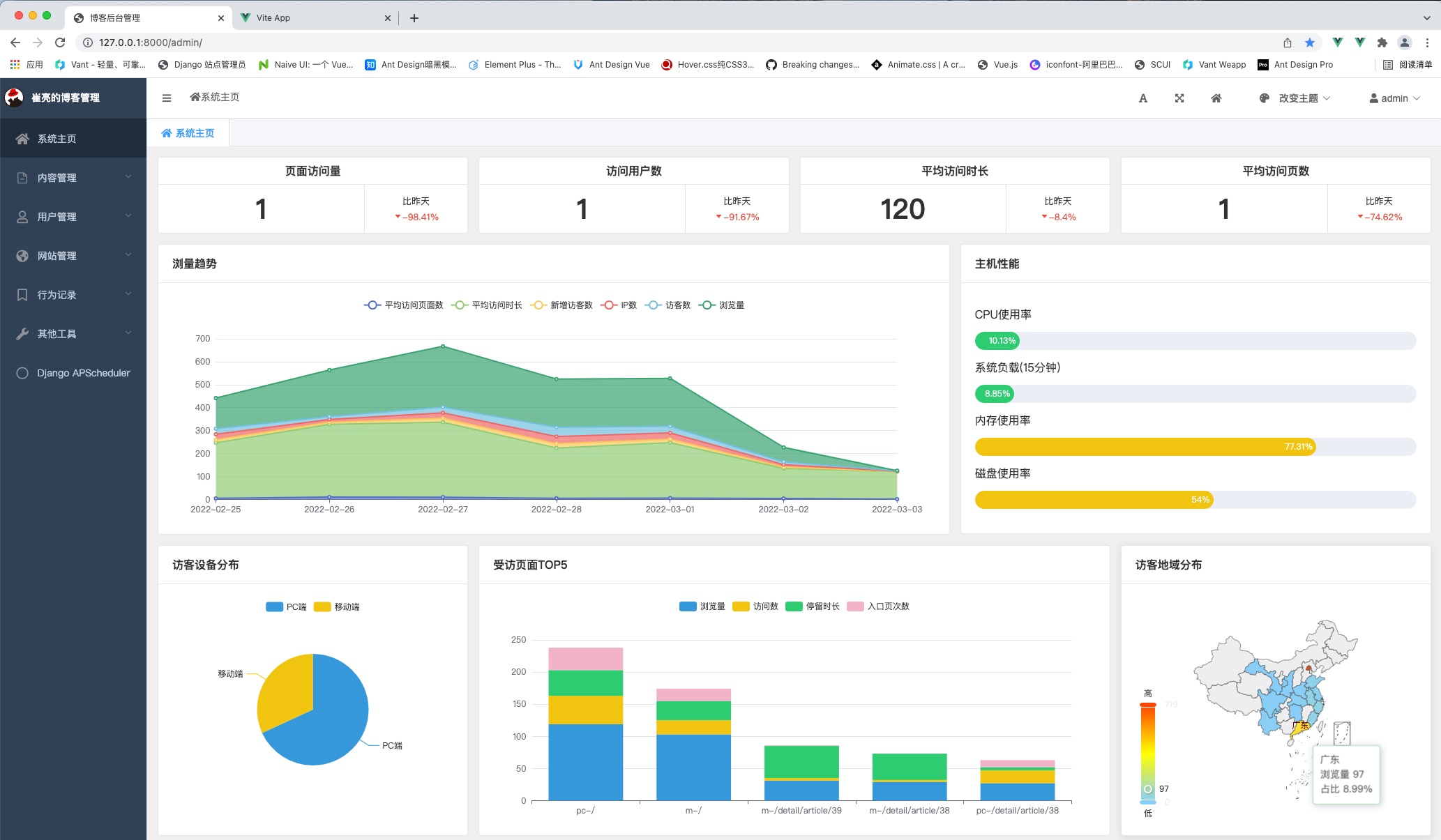
1. admin首页
2. 自定义页面-目录编排