5分钟用 Cloudflare 免费部署 Axure 静态个人网站
 CloudFlare 是一个可以免费部署静态网站的云平台,Axure 静态网站除了用云服务的对象存储部署外,还可以使用 Cloudflare 进行部署,优点非常多。
免费套餐充足,足够个人网站或者工作室使用。 部署简单,直接上传网站源文件就行。 自动部署SSL证书,无需手动部署或者续期证书。
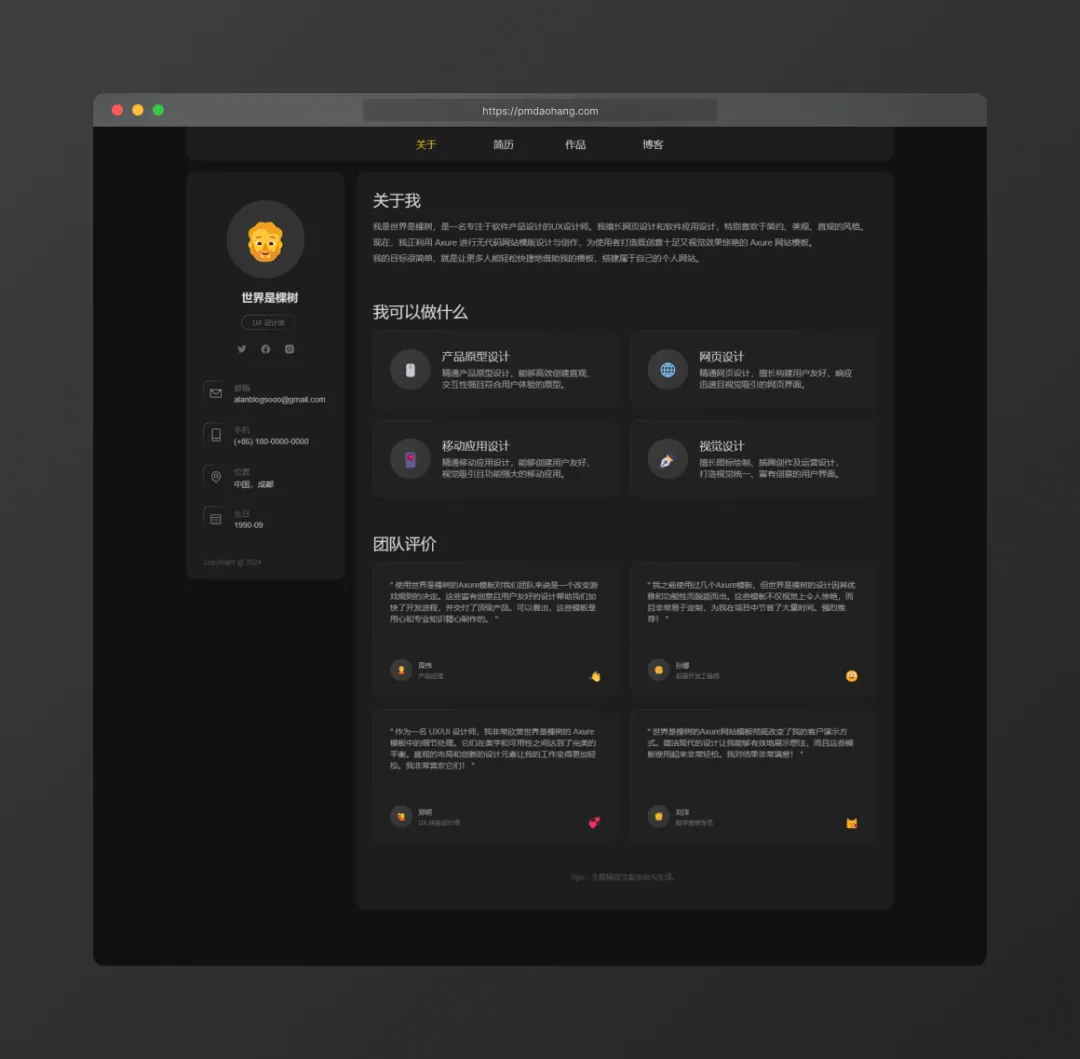
首先说下 Axure 建站是什么,Axure 是一款原型设计工具,它设计完成后可以直接导出网站源码,部署到云服务平台做自己的网站,以下是我最近设计的个人网站模版:幻影,暗黑系配置,非常好看,预览地址:https://demo.pmdaohang.com/themes/008-phantom/
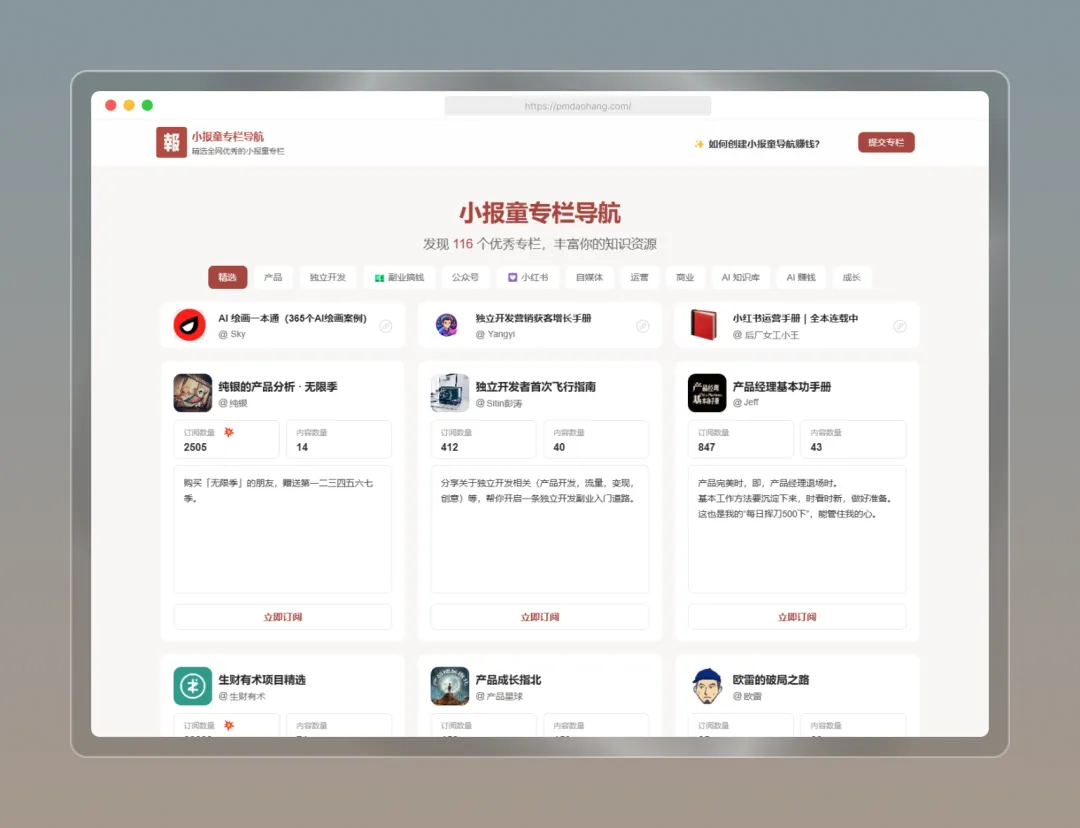
今天给大家用 Axure 做的小报童导航网站为案例,讲解 Cloudflare 部署教程,以下是小报童导航网站实际上线效果:https://xiaobot.pmdaohang.com
下面开始讲解 CloudFlare 部署教程:
一、CloudFlare 部署
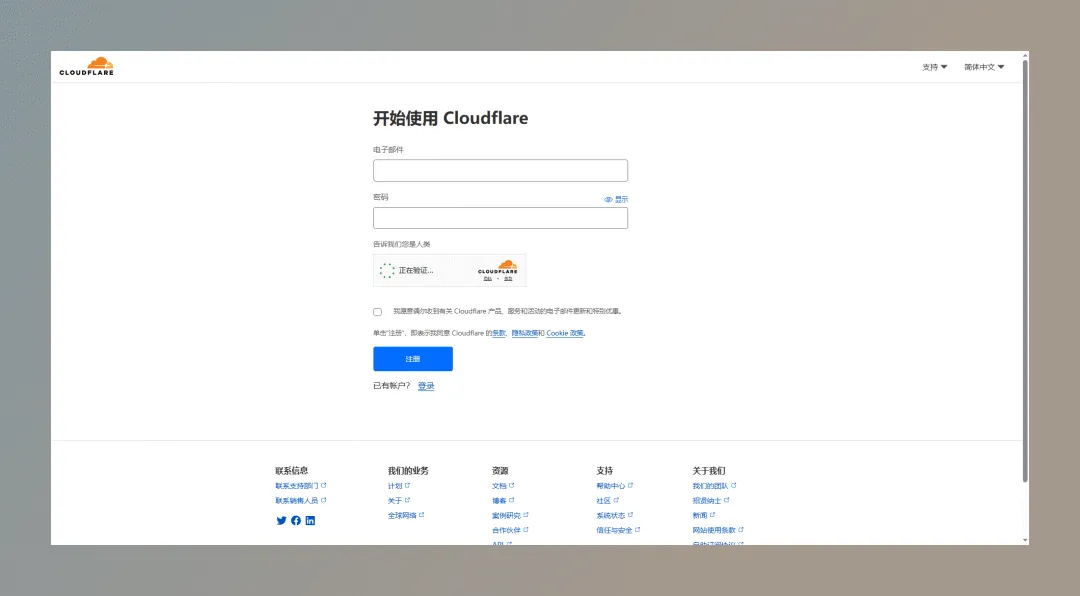
1.访问 CloudFlare(https://dash.cloudflare.com/sign-up),注册并登录,然后来到控制台。
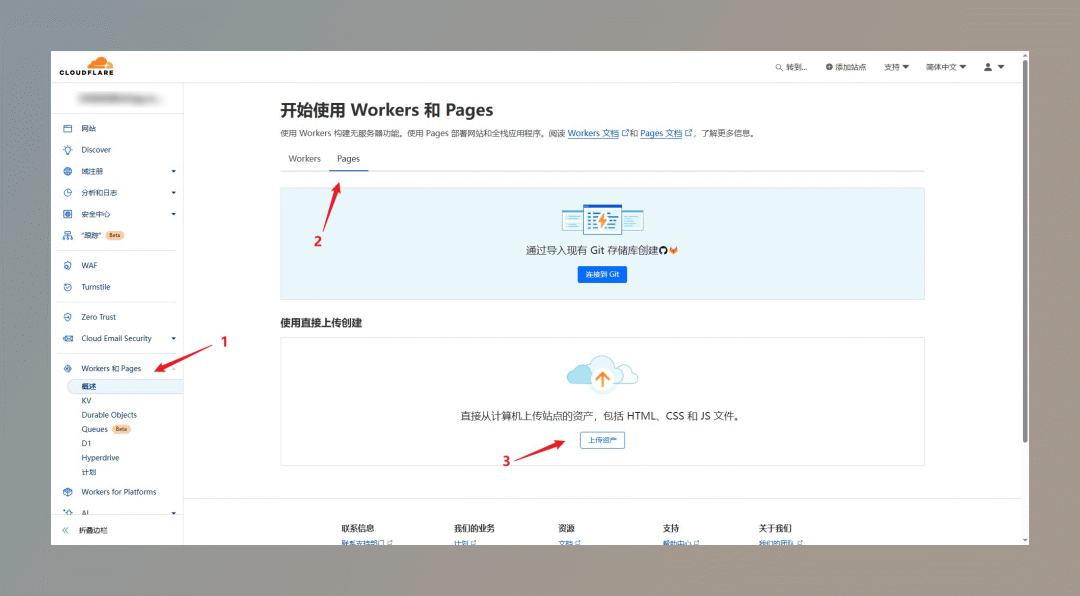
 2.在左侧菜单找到 【Workers 和 Pages】 菜单点击进入,来到【概述】页面,选择【Pages】标签页,然后在【使用直接上传创建】下方的框中点击【上传资产】按钮,进入上传页面。
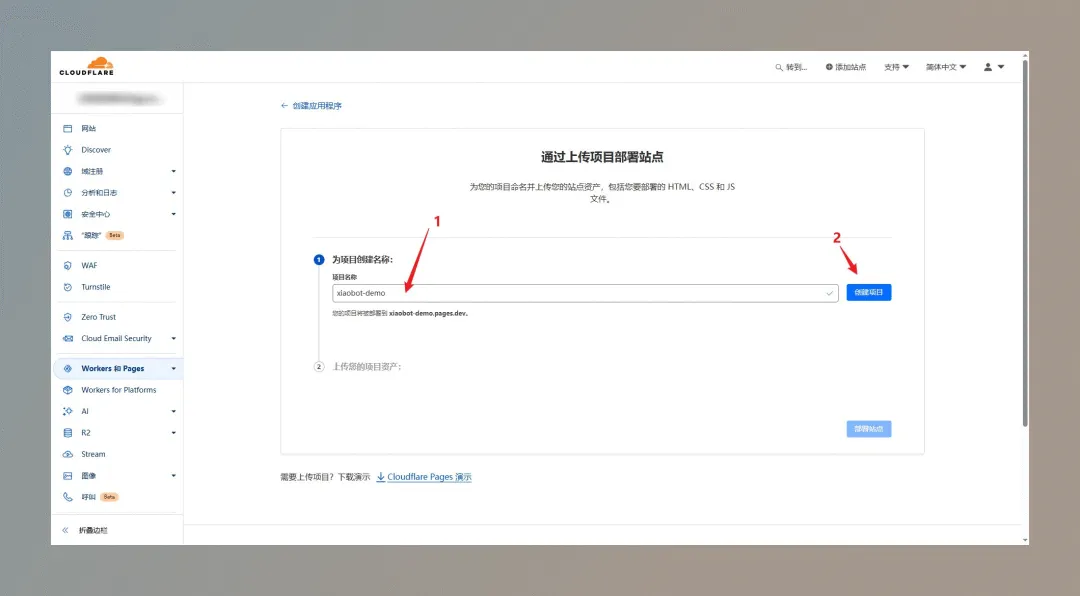
 3.在上传页面中,输入【项目名称】,项目名称使用英文,会直接作为二级域名名称,如果输入的名称已经有人使用了,CloudFlare 会在你的名称基础上生成新的二级域名,如果没有人使用,就会使用你输入的名称作为二级域名,输入项目名称后,点击【创建项目】按钮,进入上传页面。
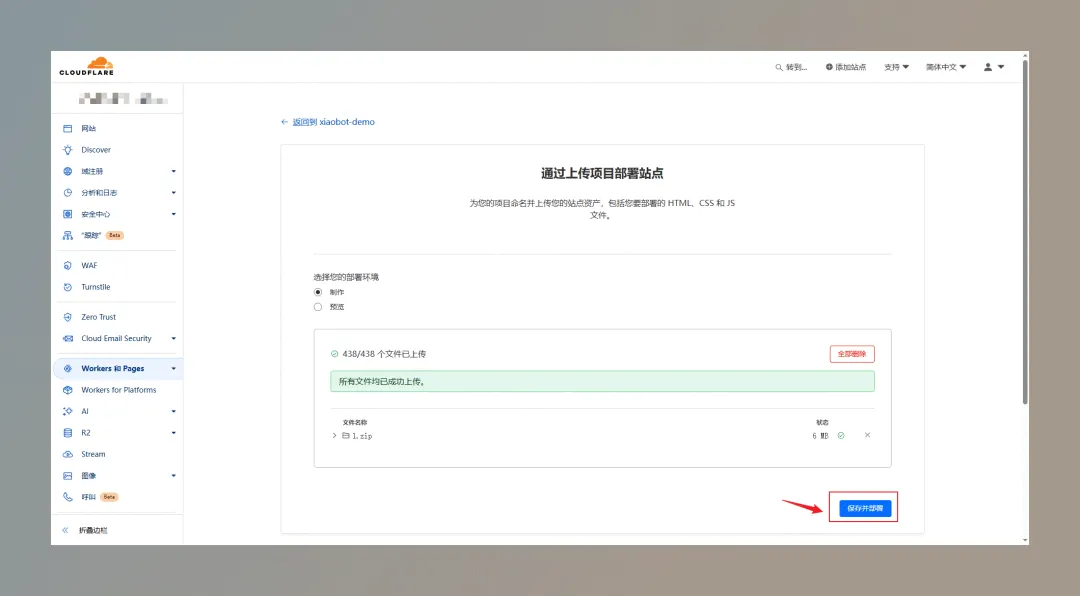
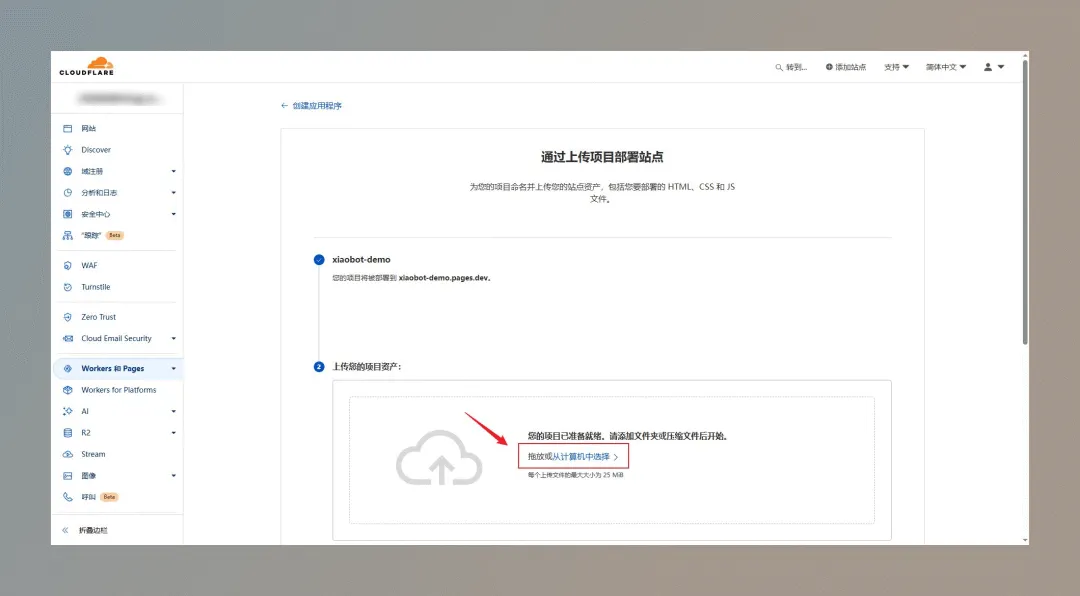
4.在上传页面中,点击【从计算机中选择】按钮,选择你的小报童导航网站源码压缩包或者将压缩包拖入上传框中,然后等待上传完成。
 5.上传完成后,点击【部署站点】按钮,部署网站。
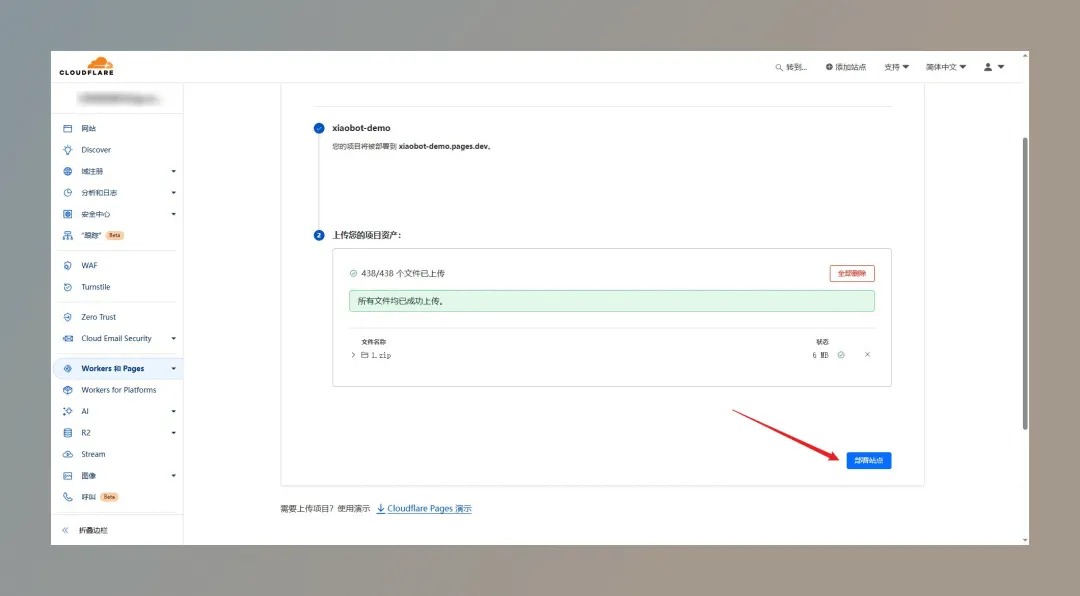 6.现在你可以点击页面中的链接,访问你的网站了。
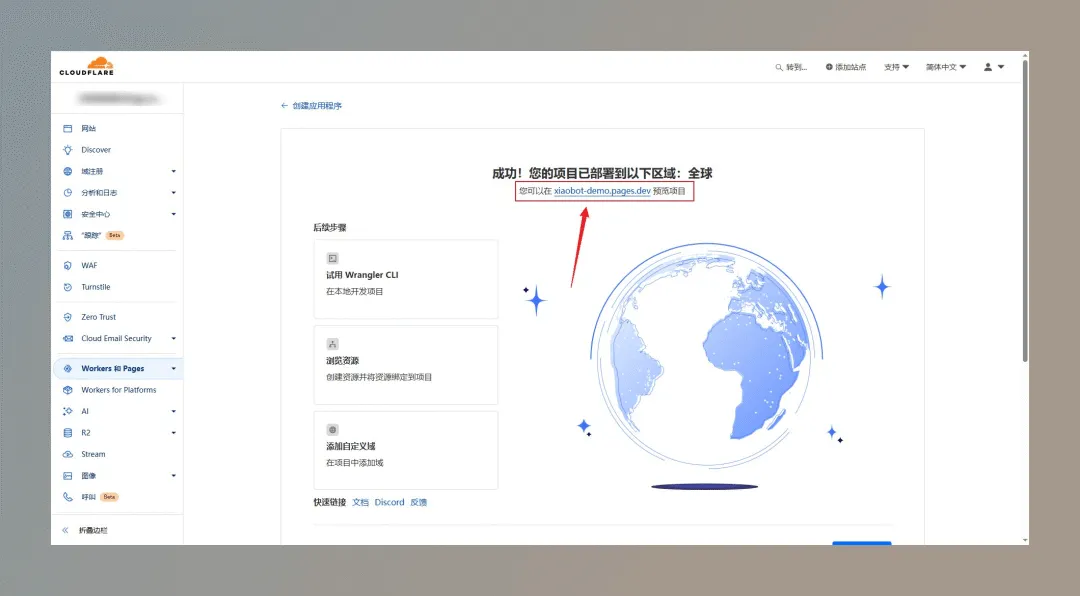
二、CloudFlare 绑定域名
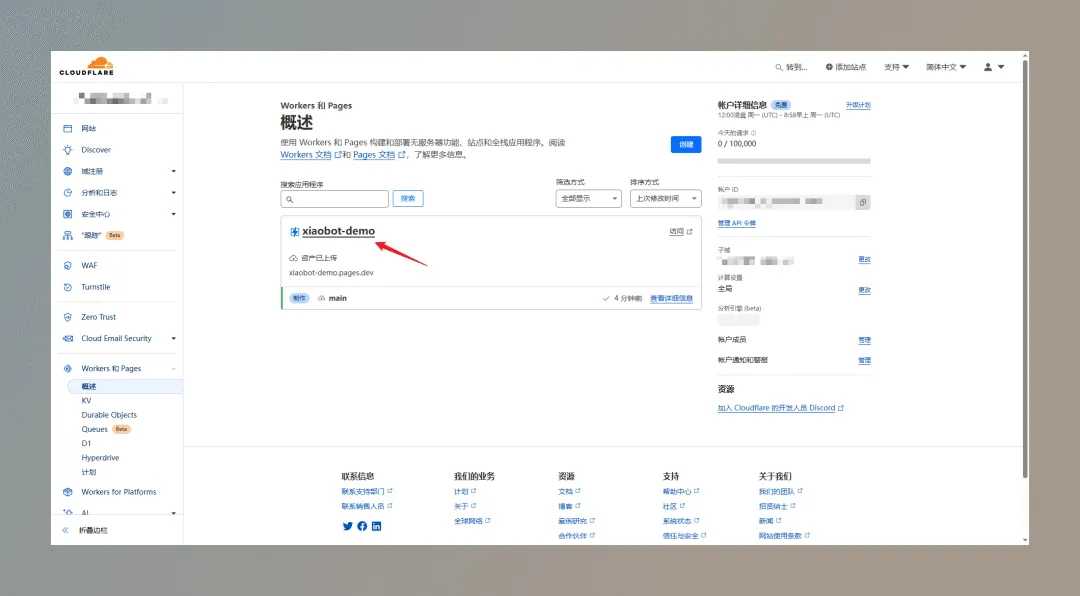
1.在【Workers 和 Pages】-【概述页面】中,点击项目名称,进入项目。
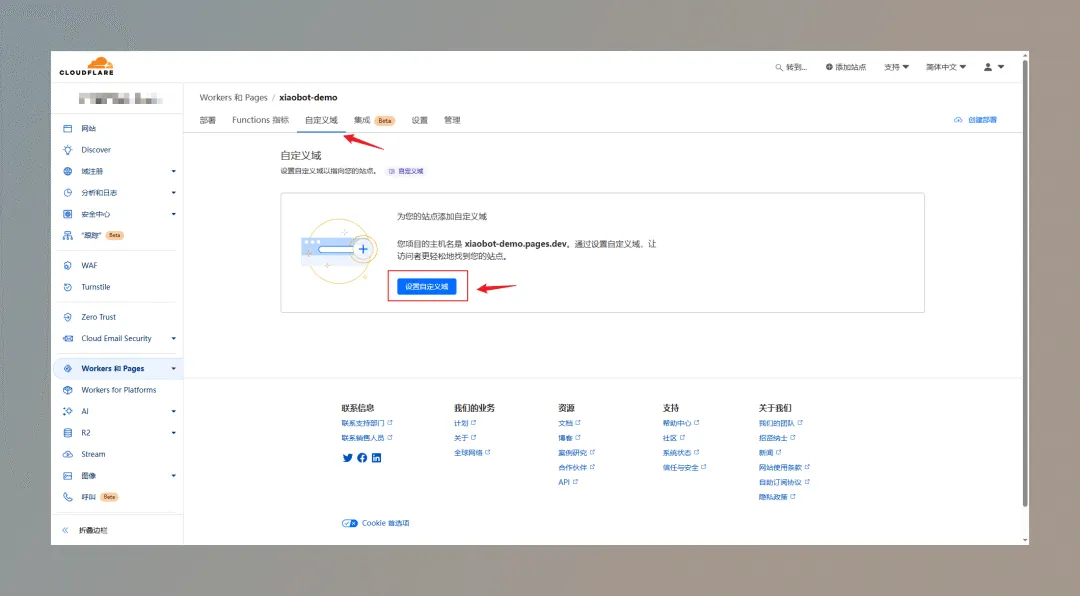
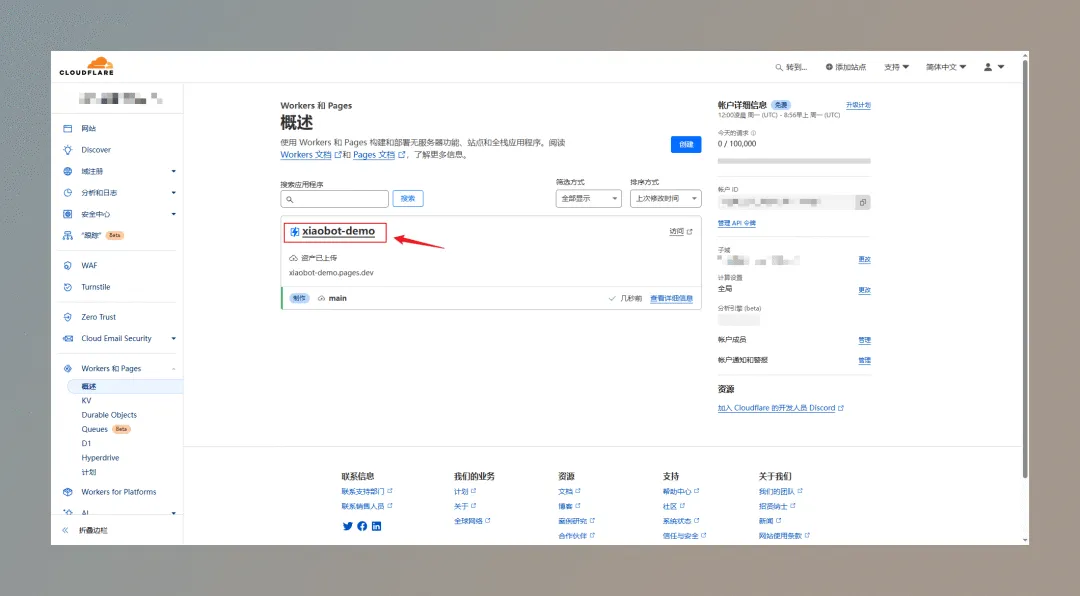 2.在项目中,选择【自定义域】标签页,点击【设置自定义域】按钮。
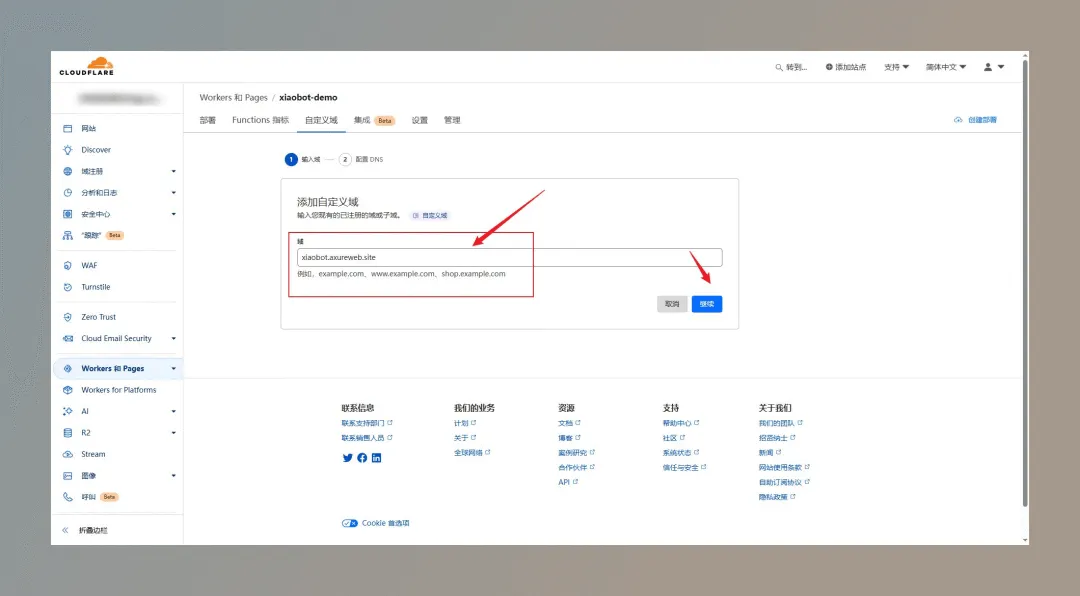
 3.在【添加自定义域】输入自己购买的域名,点击【继续】按钮,进入 DNS 设置。
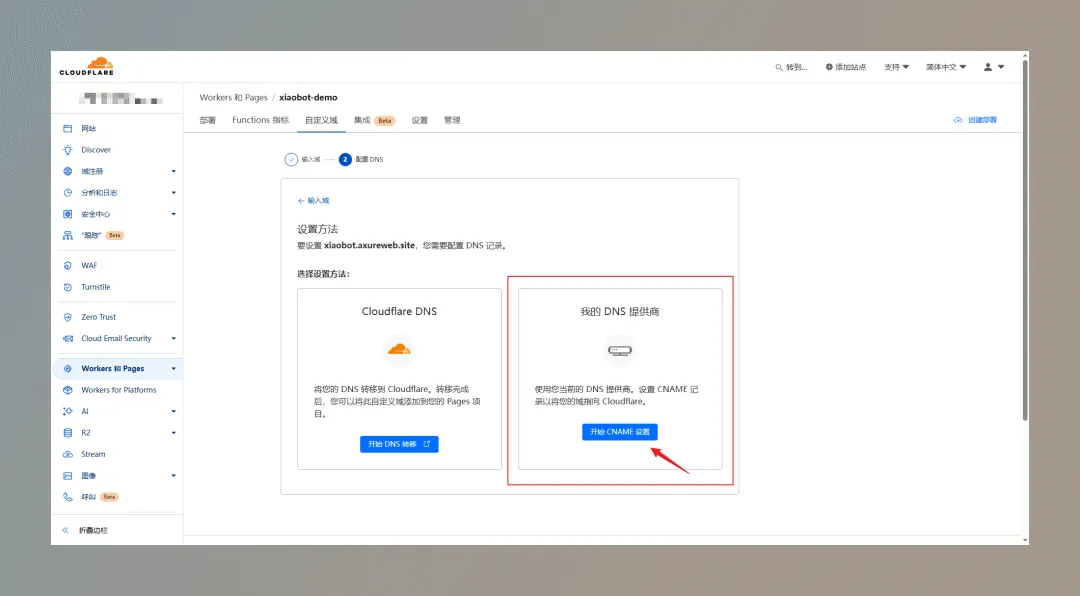
 4.在 DNS 设置中,选择【我的 DNS 提供商】,点击【开始 CNAME 设置】,进入【配置 DNS】。
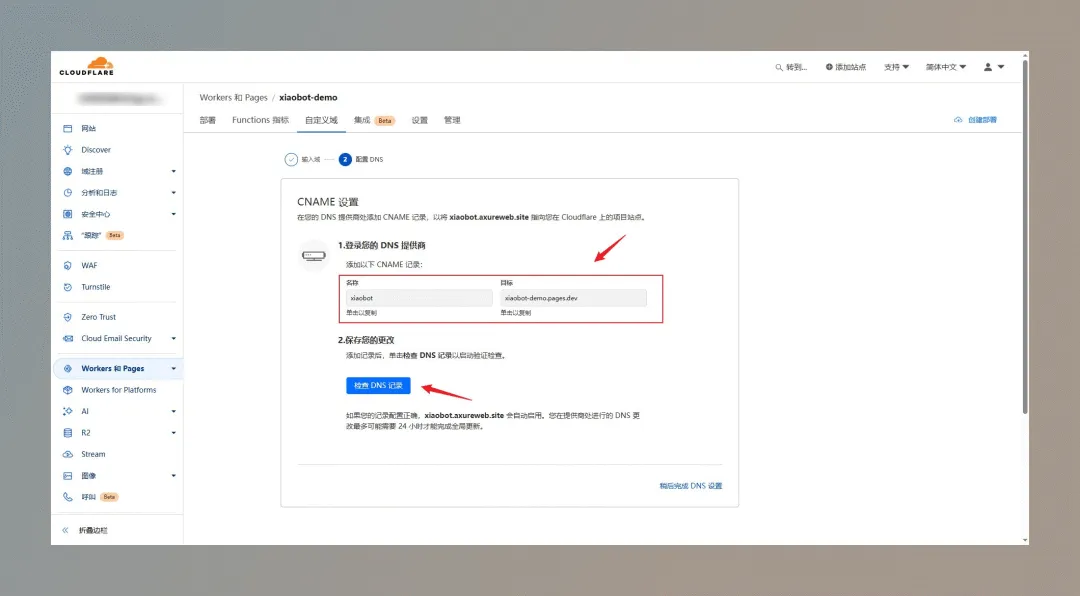
 5.在你的域名服务商中,添加下图中的 CNAME 记录,稍等一会儿,点击【检查 DNS 记录】查看是否生效,解析生效后,你的网站就可以通过自己的域名进行访问了。
三、CloudFlare 更新部署
1.在【Workers 和 Pages】-【概述页面】中,点击项目名称,进入项目。
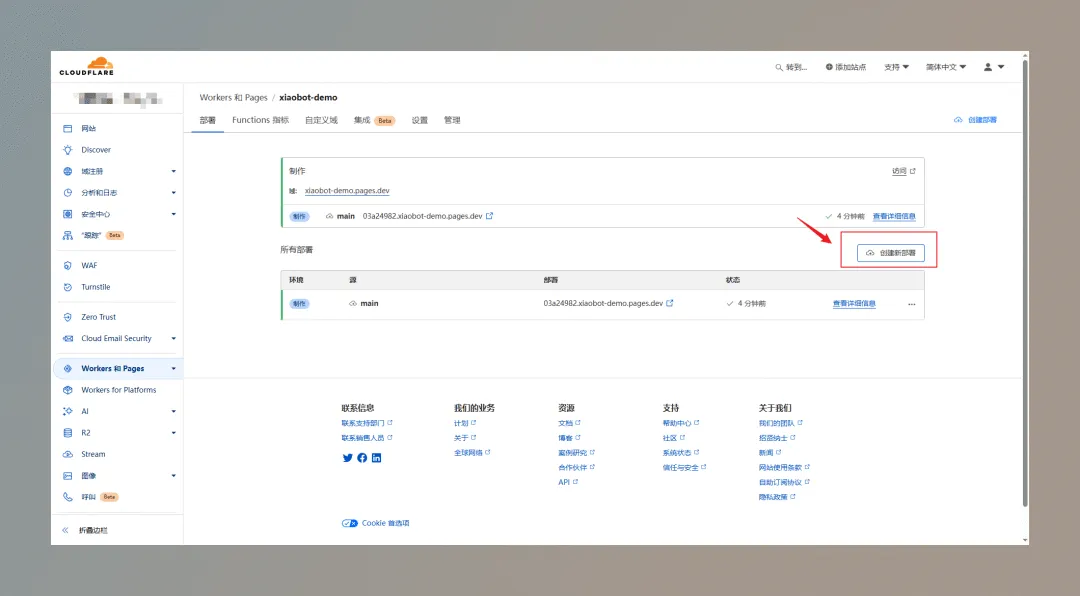
 2.在【部署】标签页中,点击【创建新部署】按钮,进入部署页面。
 3.在上传页面中,点击【从计算机中选择】按钮,选择你的网站源码压缩包或者将压缩包拖入上传框中,然后等待上传完成。
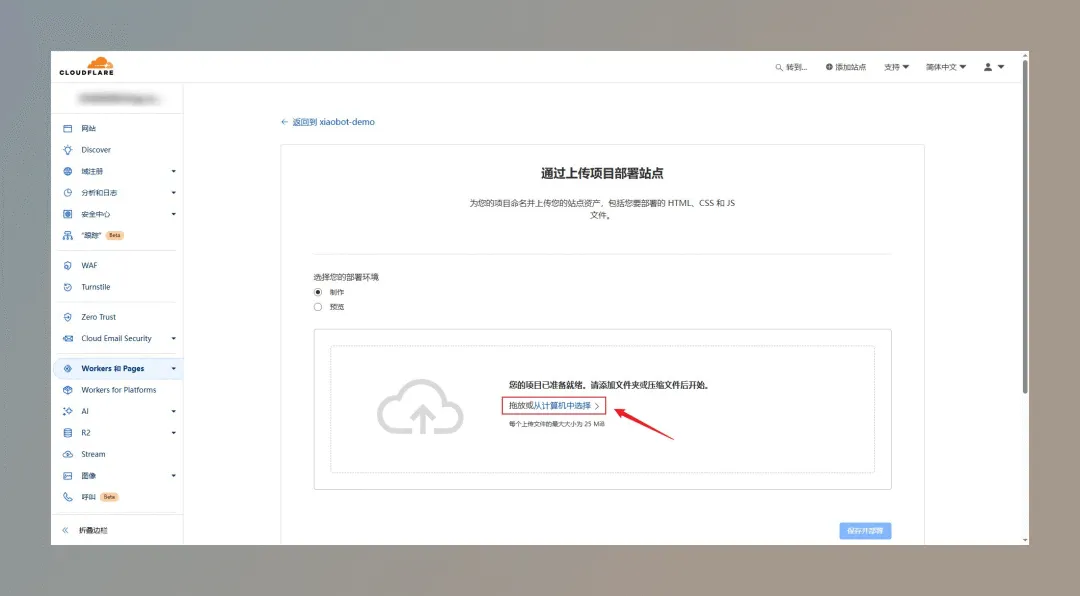 4.上传完成后,点击【保存并部署】按钮,部署网站,现在你的网站已经更新好了。