
一、Vim简介
Vim是一个功能强大的全屏幕文本编辑器,是Linux/UNlX上最常用的文本编辑器,它的作用是建立、编辑、显示文本文件。 Vim没有菜单,只有命令。
- 最小安装没有vim编辑器,执行yum -y install vim安装
二、Vim工作模式
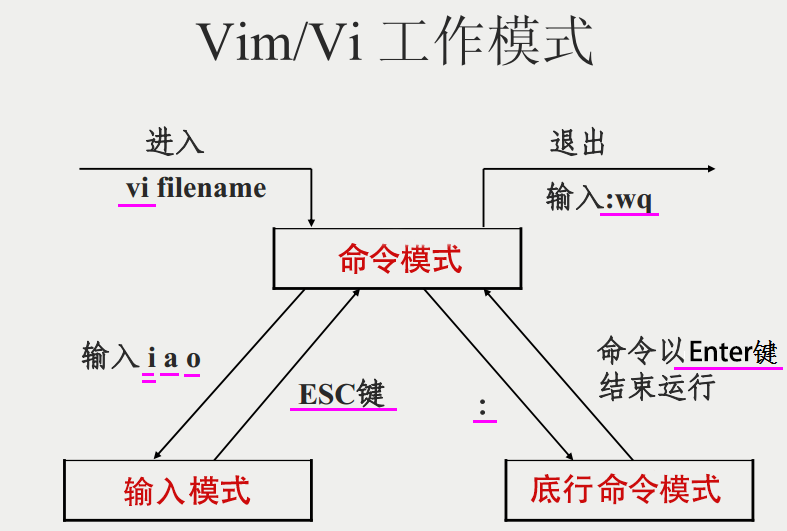
- 命令模式:VIM 的默认模式,可以用于移动游标查看内容;


- 编辑模式:按下 "i" 等按键之后进入,可以对文本进行输入、退格等操作;

- 底行命令模式:按下 ":" 按键之后进入,用于保存退出等操作。


三、翻页命令
| Ctrl+F | 下翻整页 |
|---|---|
| Ctrl+B | 上翻整页 |
| Ctrl+D | 下翻半页 |
| Ctrl+U | 上翻半页 |
四、插入命令
| 命令 | 作用 |
|---|---|
| a | 在光标所在字符后插入 |
| A | 在光标所在行尾插入 |
| i | 在光标所在字符前插入 |
| I | 在光标所在行行首插入 |
| o | 在光标下插入新行 |
| O | 在光标上插入新行 |
五、定位跳转命令
| 命令 | 作用 |
|---|---|
| :set nu | 设置行号 |
| :set nonu | 取消行号 |
| gg | 到第一行 |
| G | 到最后一行 |
| nG | 到第n行 |
| :n | 到第n行 |
| $ | 移至行尾 |
| ^ | 移至行首 |
| w | 移动到下一个单词 |
六、删除命令
| 命令 | 作用 |
|---|---|
| x | 删除光标所在字符处 |
| nx | 删除光标所在处后n个字符 |
| dd | 删除光标所在行到文件末尾内容 |
| dG | 删除光标所在行到文件末尾内容 |
| D | 删除光标所在处到行尾内容 |
| :n1,n2d | 删除指定范围的行 |
七、复制和剪切命令
| 命令 | 作用 |
|---|---|
| yy | 复制当前行 |
| nyy | 复制当前行以下n行 |
| dd | 剪切当前行 |
| ndd | 剪切当前行以下n行 |
| p、P | 粘贴在当前光标所在行下或行上 |
八、替换和撤销命令
| 命令 | 作用 |
|---|---|
| r | 取代光标所在处字符 |
| R | 从光标所在处开始替换字符,按esc结束 |
| u | 取消上一步操作 |
| U | 取消所有操作 |
| Ctrl+R | 对撤销操作恢复 |
九、搜索和搜索替换命令
| 命令 | 作用 |
|---|---|
| /string | 搜索指定字符串(搜索时忽略大小写:set ic ) |
| n | 搜索指定字符串的下一个出现位置 |
| N | 搜索指定字符串的上一个出现位置 |
| :%s/old/new/g | 全文替换指定字符串 |
| :n1,n2s/old/new/g | 在一定范围内替换指定字符串 |
| :noh | 取消查找高亮 |
十、保存和退出命令
| 命令 | 作用 |
|---|---|
| :w | 保存修改 |
| :w new_dilename | 另存为指定文件 |
| :wq | 保存修改并退出 |
| ZZ | 快捷键,保存修改并退出 |
| :q! | 不保存修改退出 |
| :e! | 撤销打开文件后编辑的内容 |
| ## 十一、其他常用技巧 | |
| ### 1.vim文件冲突 |
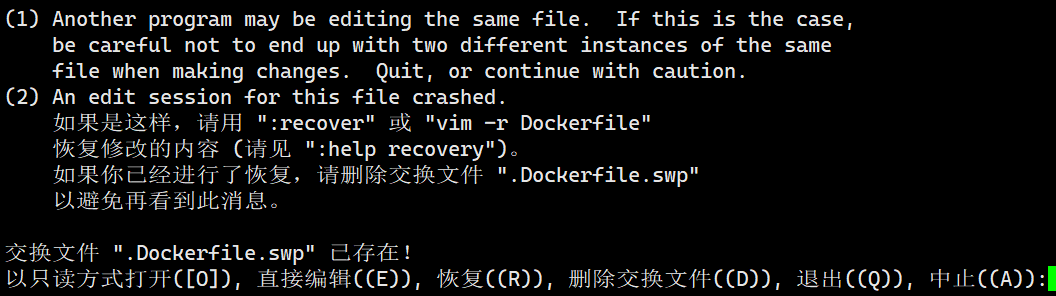
- 说明异常退出,上次编辑文件后没保存文件就被关闭了。此时可以直接输出D,删除交换文件直接进入。或者直接删除.Dockerfile.swp文件。
2.在指令模式下执行命令
:!命令 ,如:!date将日期显示在vim底部,:!ls列出当前目录
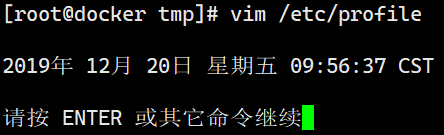
3.光标下方导入命令执行结果:
- :r!命令

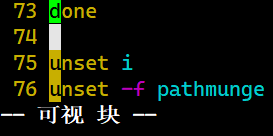
4.可视块操作:
- 批量添加注释
按 Ctrl + v 进入列选择模式,上下键选择修改的行,然后按 I,进入列插入状态,输入#,再按下 ESC,你会看到,所有行之前都出现了一个#:
- 批量删除注释
按 Ctrl + v 进入列选择模式,上下键选择修改的行,然后按del键,所有行之前的#都删除:
5.替换
- 把空格替换为换行
:% s/ /\r/g
- 把空行删除
:g/^$/d