
参考
https://blog.csdn.net/weixin_44770684/article/details/129227223
需要准备
破解依赖:https://github.com/qinyuxin99/atlassian-agent
mysql-connector-java-5.1.49-bin.jar https://downloads.mysql.com/archives/c-j/
直接构建
需求因为我是已有mysql 所以我是直接运行(先创建一个mysql空的数据库,到时候直接修改文件进行生效)
docker-compose.yaml
version: '3.8'

services:
  jira:
    image: atlassian/jira-software:8.13.22
    container_name: jira
    environment:
      - ATL_DB_TYPE=mysql
      - ATL_JDBC_URL=jdbc:mysql://101.69.246.86:18106/jira?useSSL=false&allowPublicKeyRetrieval=true&serverTimezone=UTC&sessionVariables=storage_engine=InnoDB
      - ATL_JDBC_USER=open
      - ATL_JDBC_PASSWORD=Cr45ZkSxnnwLyi27
    ports:
      - "8090:8080"
    volumes:
      - jira-data:/var/atlassian/application-data/jira
      - /home/jira/mysql-connector-java-5.1.49/mysql-connector-java-5.1.49-bin.jar:/opt/atlassian/jira/lib/mysql-connector-java-5.1.49-bin.jar
volumes:
  jira-data:
docker inspect jira 查看
        "Mounts": [
            {
                "Type": "bind",
                "Source": "/home/jira/mysql-connector-java-5.1.49/mysql-connector-java-5.1.49-bin.jar",
                "Destination": "/opt/atlassian/jira/lib/mysql-connector-java-5.1.49-bin.jar",
                "Mode": "rw",
                "RW": true,
                "Propagation": "rprivate"
            },
            {
                "Type": "volume",
                "Name": "jira_jira-data",
                "Source": "/var/lib/docker/volumes/jira_jira-data/_data",
                "Destination": "/var/atlassian/application-data/jira",
                "Driver": "local",
                "Mode": "z",
                "RW": true,
                "Propagation": ""
            }
        ],
然后修改 /var/lib/docker/volumes/jira_jira-data/_data 中的dbconfig.xml 文件(库名改成旧的,然后docker compose down up -d)
root@dd6960b60678:/var/atlassian/application-data/jira# cat /var/atlassian/application-data/jira/dbconfig.xml
<?xml version="1.0" encoding="UTF-8"?>

<jira-database-config>
  <name>defaultDS</name>
  <delegator-name>default</delegator-name>
  <database-type>mysql57</database-type>
  <jdbc-datasource>
    <url>jdbc:mysql://address=(protocol=tcp)(host=101.69.246.86)(port=18106)/jira713?sessionVariables=default_storage_engine=InnoDB</url>
    <driver-class>com.mysql.jdbc.Driver</driver-class>
    <username>open</username>
    <password>Cr45ZkSxnnwLyi27</password>
    <pool-min-size>30</pool-min-size>
    <pool-max-size>30</pool-max-size>
    <pool-max-wait>30000</pool-max-wait>
    <validation-query>select 1</validation-query>
    <min-evictable-idle-time-millis>60000</min-evictable-idle-time-millis>
    <time-between-eviction-runs-millis>300000</time-between-eviction-runs-millis>
    <pool-max-idle>30</pool-max-idle>
    <pool-remove-abandoned>true</pool-remove-abandoned>
    <pool-remove-abandoned-timeout>300</pool-remove-abandoned-timeout>
    <pool-test-on-borrow>false</pool-test-on-borrow>
    <pool-test-while-idle>true</pool-test-while-idle>
    <validation-query-timeout>3</validation-query-timeout>
  </jdbc-datasource>
</jira-database-config>
重新构建
- 结构
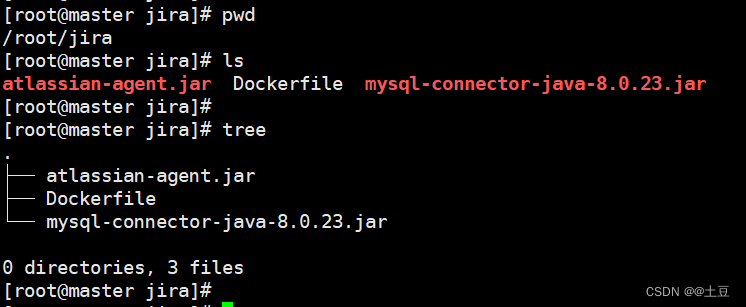
- Dockerfile 文件为
## cat Dockerfile

# jira 的基础镜像版本, 需要更换成自己需求的版本号,适用于升级jira

> **适用环境**:MySQL 5.x(已 EOL)。文中命令按当时环境记录,新系统上请对照官方文档调整。

FROM atlassian/jira-software:8.16.1 AS jira

LABEL creator="刘富贵"

USER root

# 软件包下载地址: https://github.com/qinyuxin99/atlassian-agent

COPY atlassian-agent.jar /opt/atlassian/jira/

# jira配置和连接mysql参考文档:https://confluence.atlassian.com/adminjiraserver0816/connecting-jira-applications-to-a-database-1063163980.html
# 添加 mysql 驱动 下载地址: https://downloads.mysql.com/archives/c-j/
#COPY mysql-connector-java-5.1.49.jar /opt/atlassian/jira/lib/
COPY mysql-connector-java-8.0.23.jar  /opt/atlassian/jira/lib/

# 使atlassian-agent.jar和 Tomcat 一起启动
RUN echo 'export JAVA_OPTS="-javaagent:/opt/atlassian/jira/atlassian-agent.jar ${JAVA_OPTS}"' >> /opt/atlassian/jira/bin/setenv.sh

# RUN echo 'java -jar /opt/atlassian/jira/atlassian-agent.jar -p jira -m admin@qq.com -n jira -o https://zhile.io -s BUB5-TBAT-K30D-VCPN' >/opt/1.txt

# ubuntu 系统设置时区 和 24小时
RUN ln -snf /usr/share/zoneinfo/Asia/Shanghai /etc/localtime && echo "Asia/Shanghai" > /etc/timezone && echo "LC_TIME=en_DK.UTF-8" >/etc/default/locale


# 构建 jira镜像和 推送镜像到harbor等镜像仓库
#  docker build -t test/atlassian/jira-software:8.16.1 . --no-cache
#  docker push test/atlassian/jira-software:8.16.1
- 构建jira镜像
# 构建 jira 镜像
cd jira  # 切换到 Dockerfile 文件目录下,执行构建镜像命令
docker build -t test/atlassian/jira-software:8.16.1 . --no-cache
4.创建jira容器启动文件
使用 docker-compose 创建jira启动文件,并且包含了mysql 启动文件(若是使用其他安装的mysql,则可以注释掉mysql 启动文件部分)
## cat docker-compose.yaml

version: '3.3'
services:
    jira:
        container_name: jira
#        depends_on:
#        - mysql
#        links:
#        - mysql
        image: test/atlassian/jira-software:8.16.1
        restart: always
        privileged: true
        ports:
            - '8080:8080'
        environment:
            - TZ=Asia/Shanghai
#            TZ: Asia/Shanghai # 两种环境变量写法
        volumes:
            - './jira/jiradata:/var/atlassian/application-data/jira'

#   容器安装mysql 启动
#   jira连接mysql 配置参考文档: https://confluence.atlassian.com/adminjiraserver0816/connecting-jira-applications-to-a-database-1063163980.html
    mysql:
        container_name: mysql
        image: mysql:5.7
        restart: always
        ports:
            - '3306:3306'
        environment:
            - MYSQL_ROOT_PASSWORD=root
            - TZ=Asia/Shanghai
        volumes:
            - './mysql/data:/var/lib/mysql'
            - './mysql/conf:/etc/mysql/conf.d'
            - './mysql/backup:/backup'
-
数据库配置和创建jira须满足条件
1、jira连接mysql 5.7,需要满足的条件
参考文档:https://confluence.atlassian.com/adminjiraserver0816/connecting-jira-applications-to-mysql-5-7-1063163986.html
2、jira连接mysql 8.0,需要满足的条件
参考文档:https://confluence.atlassian.com/adminjiraserver0816/connecting-jira-applications-to-mysql-8-0-1063163987.html
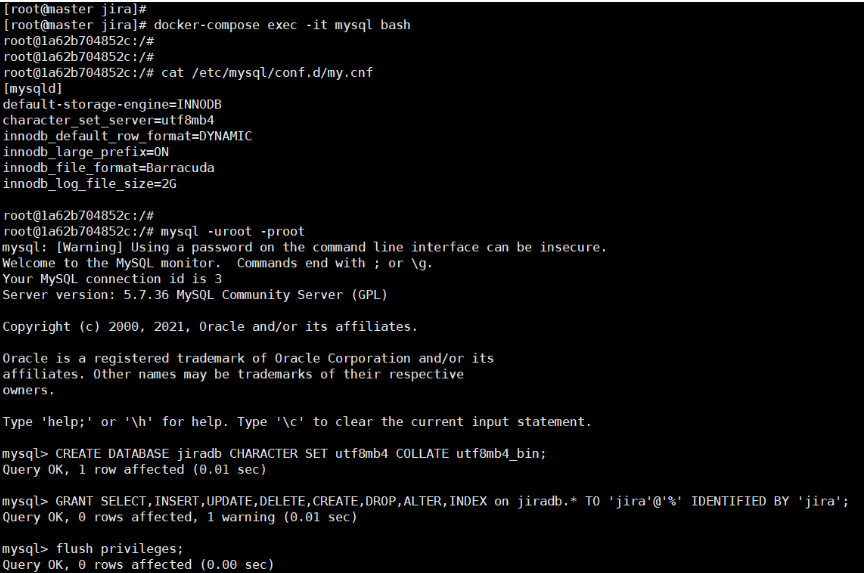
3、mysql启动参数
```ini ## my.cnf ## 将 my.cnf 文件复制到 mysql的配置映射目录 mysql/conf
[mysqld] default-storage-engine=INNODB character_set_server=utf8mb4 innodb_default_row_format=DYNAMIC innodb_large_prefix=ON innodb_file_format=Barracuda innodb_log_file_size=2G ```
4、登录mysql创建jiradb数据库和jira用户(mysql 5.7)
```sql --- mysql 5.7 创建 jiradb数据库脚本 CREATE DATABASE jiradb CHARACTER SET utf8mb4 COLLATE utf8mb4_bin;
--- MySQL 5.7.0 - 5.7.5:
GRANT SELECT,INSERT,UPDATE,DELETE,CREATE,DROP,ALTER,INDEX on jiradb.* TO 'jira'@'%' IDENTIFIED BY 'jira'; flush privileges;
--- MySQL 5.7.6 and later GRANT SELECT,INSERT,UPDATE,DELETE,CREATE,DROP,REFERENCES,ALTER,INDEX on jiradb.* TO 'jira'@'%' IDENTIFIED BY 'jira'; flush privileges; ```
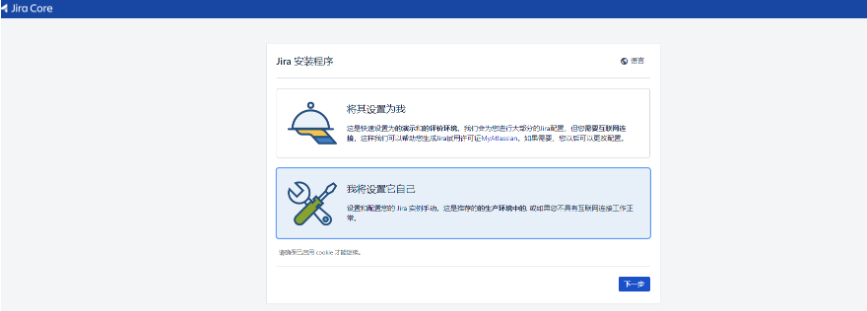
- 配置jira和配置许可
访问地址 http://ip:8080
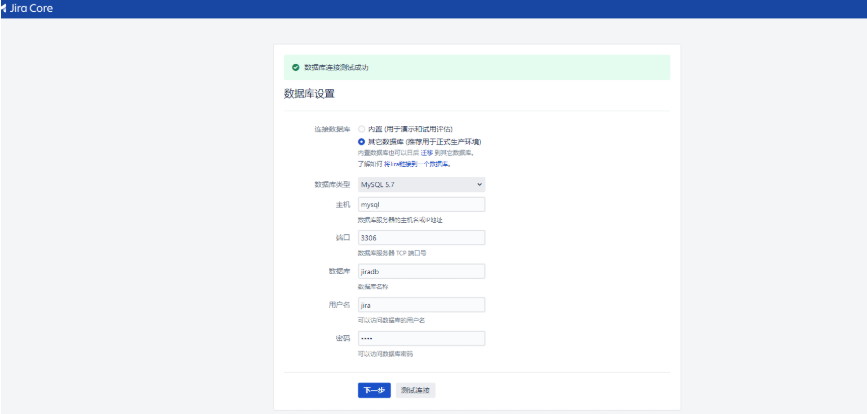
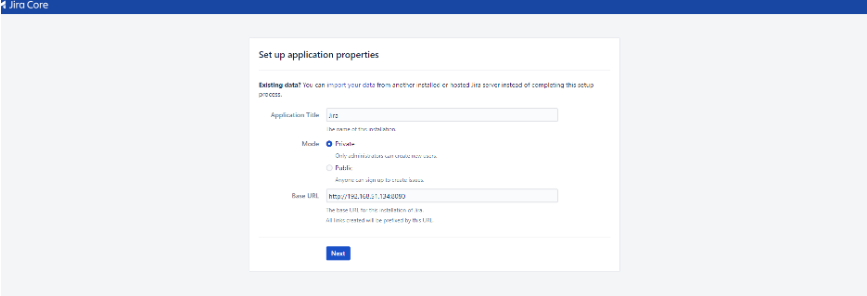
从截图看出jira Server ID为: BRM9-6AGL-H5ZZ-2APS,则登录jira容器执行获取许可命令:
http://101.69.246.86:18090/secure/admin/ViewSystemInfo.jspa

# 登录 jira容器 执行破解命令, BRM9-6AGL-H5ZZ-2APS 为 对应的  Server ID
java -jar /opt/atlassian/jira/atlassian-agent.jar -p jira -m admin@qq.com -n jira -o https://zhile.io -s 'BBUV-DNLG-SGDL-RG31'
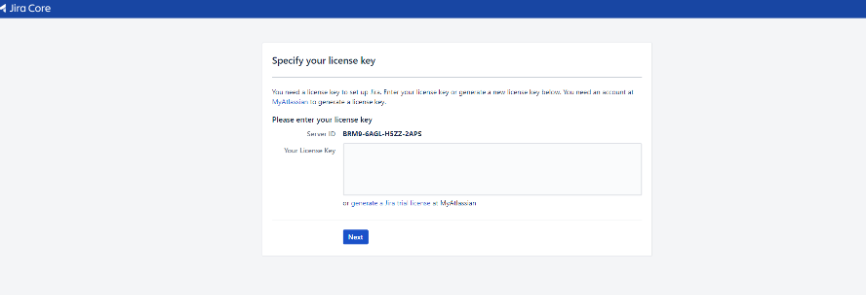
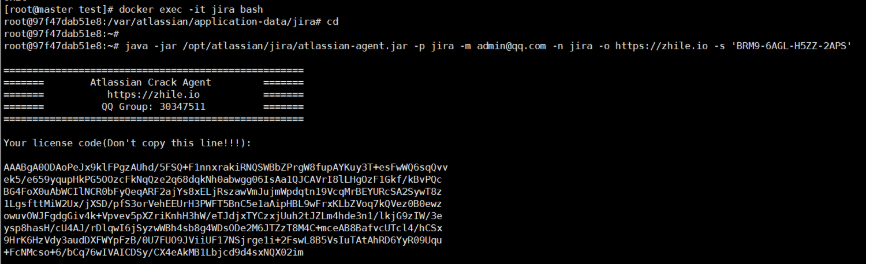
3、将输出许可秘钥结果回填到 Your License Key 填写框中:
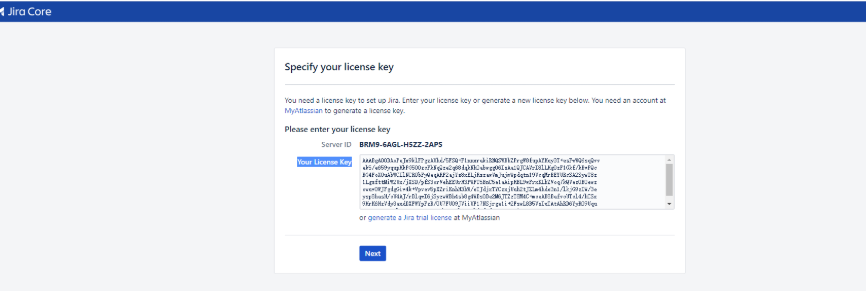
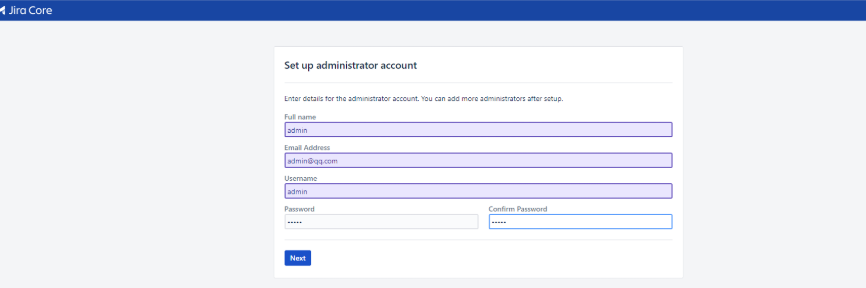
4、填写许可秘钥,点下一步后,出现的空白框为设置管理员相关信息、,按照自己的情况填写即可,我这里以admin为例:
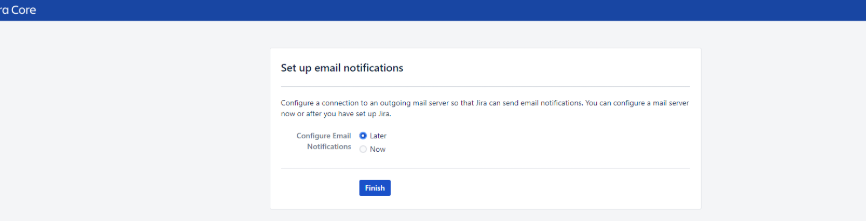
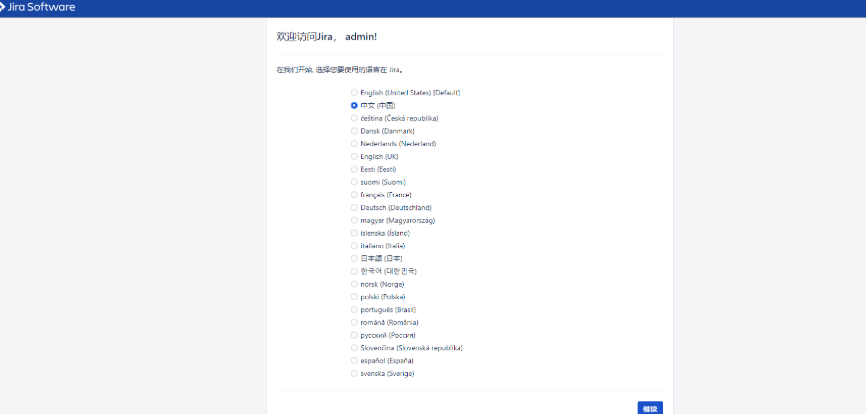
5、邮箱认证测试可以选择laster,即先不测试邮箱是否能接收到通知可用,然后接着下一步继续即可
k8s部署jira文件(附加内容)
### cat k8s-jira.yaml

---
apiVersion: apps/v1
kind: Deployment
metadata:
  annotations:
    meta.helm.sh/release-name: my-jira
    meta.helm.sh/release-namespace: default
  labels:
    app.kubernetes.io/instance: my-jira
    app.kubernetes.io/name: jira-software
  name: my-jira-jira-software
  namespace: default
spec:
  progressDeadlineSeconds: 600
  replicas: 1
  revisionHistoryLimit: 10
  selector:
    matchLabels:
      app.kubernetes.io/instance: my-jira
      app.kubernetes.io/name: jira-software
  strategy:
    type: Recreate
  template:
    metadata:
      annotations:
      labels:
        app.kubernetes.io/instance: my-jira
        app.kubernetes.io/name: jira-software
    spec:
      containers:
      - image: test/atlassian/jira-software:8.16.1
        imagePullPolicy: IfNotPresent
        name: jira-software
        ports:
        - containerPort: 8080
          name: http
          protocol: TCP
        resources:
          requests:
            cpu: 500m
            memory: 1Gi
        terminationMessagePath: /dev/termination-log
        terminationMessagePolicy: File
        volumeMounts:
        - mountPath: /etc/localtime
          name: host-time
          readOnly: true
        - mountPath: /var/atlassian/application-data/jira
          name: jira-data-pvc
      dnsPolicy: ClusterFirst
      restartPolicy: Always
      schedulerName: default-scheduler
      securityContext:
        fsGroup: 2001
      serviceAccount: default
      serviceAccountName: default
      terminationGracePeriodSeconds: 30
      volumes:
      - hostPath:
          path: /etc/localtime
          type: ""
        name: host-time
      - name: jira-data-pvc
        persistentVolumeClaim:
          claimName: jira-data
---
---
apiVersion: v1
kind: Service
metadata:
  annotations:
    meta.helm.sh/release-name: my-jira
    meta.helm.sh/release-namespace: default
  labels:
    app.kubernetes.io/instance: my-jira
    app.kubernetes.io/name: jira-software
  name: my-jira-jira-software
  namespace: default
spec:
  clusterIP: 10.233.39.2
  clusterIPs:
  - 10.233.39.2
  internalTrafficPolicy: Cluster
  ipFamilies:
  - IPv4
  ipFamilyPolicy: SingleStack
  ports:
  - name: http
    port: 80
    protocol: TCP
    targetPort: 8080
  selector:
    app.kubernetes.io/instance: my-jira
    app.kubernetes.io/name: jira-software
  sessionAffinity: None
  type: ClusterIP

---
apiVersion: networking.k8s.io/v1
kind: Ingress
metadata:
  annotations:
    nginx.ingress.kubernetes.io/configuration-snippet: |
      proxy_set_header X-Real-IP $remote_addr;
      proxy_set_header X-Forwarded-For $proxy_add_x_forwarded_for;
    nginx.ingress.kubernetes.io/proxy-body-size: 1024m
  name: my-jira-jira-software
spec:
  ingressClassName: nginx
  rules:
  - host: myjira.com
    http:
      paths:
      - backend:
          service:
            name: my-jira-jira-software
            port:
              number: 80
        path: /
        pathType: Prefix
---