30-阶段回顾与综合架构准备
适用环境:yum(CentOS 8+ 应用 dnf)。文中命令按当时环境记录,新系统上请对照官方文档调整。 ⚠️ 安全提示:本文包含「关闭 SELinux、关闭防火墙、永久关闭 SELinux」等操作,属于内网/测试环境做法。公网机器请勿直接照搬 —— 正确做法是保留 SELinux 与防火墙,按需放行具体端口。
1. 运维基操之修仙之路
●筑基期: 文件,目录,vi/vim快捷键,linux快捷键 ●金丹期: 压缩包,用户,权限 ●出窍期: 磁盘,软件包,进程,服务,定时任务,网络 ●渡劫期: 四剑客与正则,去重,排序
1.1 筑基期:文件,目录
#增加
1. 对于文件的创建(touch,vi)
2. 对于目录的创建(多级目录) (mkdir)
#修改
3. 对于文件内容的修改(vim/vi)
4. 重命名(移动)目录/文件(mv)
#查看
5. 查看文件内容(cat)     cat/vim/head/tail/less/more/....
6. 查看目录内容(ls/tree)
#删除
7. 删除文件/目录(rm)
#其他
8. 进入目录(cd)
9. 复制文件/目录(cp)
1.2 金丹期: 压缩包,用户,权限
1.压缩包(三剑客)
1. 创建tar.gz格式的压缩包(tar zcf)
2. 解压压缩包tar.gz
3. 解压压缩包到指定目录tar.gz
4. 查看压缩包内容 tar.gz
5. 解压.zip格式的压缩包(unzip)
6. 解压.zip格式的压缩包到指定目录 (unzip     -d) 7. 临时注释配置文件比如: /etc/yum.repos.d/CentOS-CR.repo (gzip)
2. 用户
1. 给文件增加x权限 (chmod )
2. 给文件的权限设置为755 (chmod)
3. 把文件的所有者修改为root.root (chown)
1.3 出窍期: 磁盘,软件包,进程,服务,定时任务,网络
1. 磁盘管理
#增加
1. 对磁盘进行分区(fdisk/parted/gdisk)
2. 对光盘的挂载(mount)
3. 对磁盘格式化,挂载(mkfs,mount)
4. 增加系统的swap(dd,mkswap,swapon)
#查看
5. 查看磁盘使用情况(df -h)
6. 查看磁盘inode使用情况(df -i)
7. 检查某个目录所占空间(du -sh)
8. 检查系统挂载情况(df -h)
2.软件包管理
#增加
1. 安装软件tree,...(yum isntall)
2. 安装xxxx.rpm包(rpm -ivh) #查看
3. 检查软件是否安装成功(rpm -qa )
4. 检查软件包内容(rpm -ql)
5. 检查系统源是否有某个软件包 (yum list|grep tree)
6. 查询某个命令/文件,属于哪个软件包 (pstree      yumprovides pstress)
#删除
7. 删除软件(rpm -e )
#升级
8. 升级软件(rpm -Uvh/yum install)
#额外(熟悉) 9. 安装rpm包发现有依赖.(yum localinstall xxx.rpm)
10. 检查系统yum源 (yum repolist)
3. 进程管理
1. 检查某个进程是否存在(ps -ef )
2. 查看某个进程详细信息(cpu,mem) (ps aux)
3. 动态查看系统负载信息,cpu使用情况(top)
4. 哪些进程在进行读写(iotop)
4. 服务管理
1. 检查服务是否正在运行(systemctl status)
2. 检查服务是否开机自启动(systemctl status)
3. 开启服务,开启服务开机自启动(systemctl start crond  ;systemctl enable crond)
5. 定时任务
1. 查看定时任务 #cat /var/spool/cron/用户名
crontab -l
2. 编辑定时任务 #vi /var/spool/cron/用户名
crontab -e
3.书写定时任务完成定时备份,时间同步
6. 网路管理命令
1. 下载软件(wget) https://nginx.org/download/nginx-1.21.6.tar.gz
2. 检查端口(ss,nmap,telnet)
3. 检查流量(速度) (iftop,nethogs)
4. 检查DNS解析(dig)
5. 路径追踪(tracert)
6. 访问某个网站(curl)
7. 显示ip地址(ip a)
1.4 渡劫期: 四剑客与正则,去重,排序
1) 排序去重
1. 取出access.log中ip地址去重并统计次数取前10
(awk,sort,uniq,sort,head)
2. 取出当前系统的连接状态去重并统计次数取(ss -ant,awk,sort,uniq,sort)
[root@oldboy-lidao ~]# ss -ant |awk 'NR>1{print $1}'
LISTEN
LISTEN
LISTEN
ESTAB
TIME-WAIT
TIME-WAIT
ESTAB
ESTAB
LISTEN
LISTEN
[root@oldboy-lidao ~]$ ss -ant |awk 'NR>1{print $1}' |sort
[root@oldboy-lidao ~]$ ss -ant |awk 'NR>1{print $1}' |sort
ESTAB
ESTAB
ESTAB
LISTEN
LISTEN
LISTEN
LISTEN
LISTEN
TIME-WAIT
TIME-WAIT
[root@oldboy-lidao ~]$ ss -ant |awk 'NR>1{print $1}' |sort |uniq -c
   3 ESTAB
   5 LISTEN
   3 TIME-WAIT
2) 四剑客-find
1. 根据扩展名找出对应文件(.conf)
2. 根据大小找出对应文件
3. 根据修改时间找出文件(7天之前)
4. 找出/etc/以.conf结尾文件显示文件的详细信息 (find+其他命令配合) 3种方法
#熟悉
5. 找出/etc/以.conf结尾文件打包压缩/backup/ .
6. 找出/etc/以.conf结尾文件复制/tmp/下面
3) 四剑客-sed,grep,awk
1. 过滤出文件内容(正则) (grep)
2. 取行第2行到第5行(sed)
3. 取列/etc/passwd $3 ,$5 (awk -F)
4. 统计/etc/passwd 文件中可以登录系统的用户数量(wc -l) #熟悉
5. awk过滤出某一列中包含xxxx内容
1.5 命令汇总
筑基期: 文件,目录,vi/vim快捷键,linux快捷键 ●金丹期: 压缩包,用户,权限 ●出窍期: 磁盘,软件包,进程,服务,定时任务,网络 ●渡劫期: 四剑客与正则,去重,排序
2. 运维心法之内功心法
内功心法: 1. 命令格式(选项,参数)
2. 常见Linux发行版本
3. Linux核心目录,文件
4. ls -lhi每一列含义
5. 软连接与硬链接区别,特点
6. 什么是yum源(仓库)
7. 什么是负载,什么时候负载高?
8. 书写定时任务流程/规范
9. OSI7层模型(必会)
10. 三次握手,四次挥手(必会)
11. 11种状态(掌握核心5个
CLOSED,LISTEN,ESTABLISHED,TIME_WAIT,CLOSE_WAIT)
12. DNS解析流程
13. 用户访问网站流程:(必会)

故障案例:(预防走火入魔)
1. 命令行-bash-4.x$ 原因,解决. (用户管理讲解)
2. permission denied 含义,原因.(权限部分讲解的)
3. 磁盘空间不足案例(模拟,常见原因,分析排查,解决)
4. 系统负载高,原因,排查
5. 定时任务没有定向到空/追加到文件(大量小文件,邮件)
6. 定时任务运行脚本失败(命令路径问题)
现象: 手动运行脚本没问题.通过定时任务运行失败
3. 综合架构环境准备
为什么要配置模板机? ○后面我们需要创建很多新的虚拟机,配置好一个模板机之后,在模板机上把基础的配置做好,当需要新环境的时候,直接快速克隆即可
系统基础配置(模板机)

虚拟机克隆
网卡:eth0 2块网卡(内网,公网)
防火墙,selinux.
配置yum源: 阿里云,base,epel
安装常用工具:
连接速度优化:远程连接.
配置定时时间同步:
配置命令行颜色.
写个快速修改主机名和ip的脚本.
关闭不用服务NetworkManager
hosts解析
3.1创建虚拟机
创建虚拟机(2块网卡)
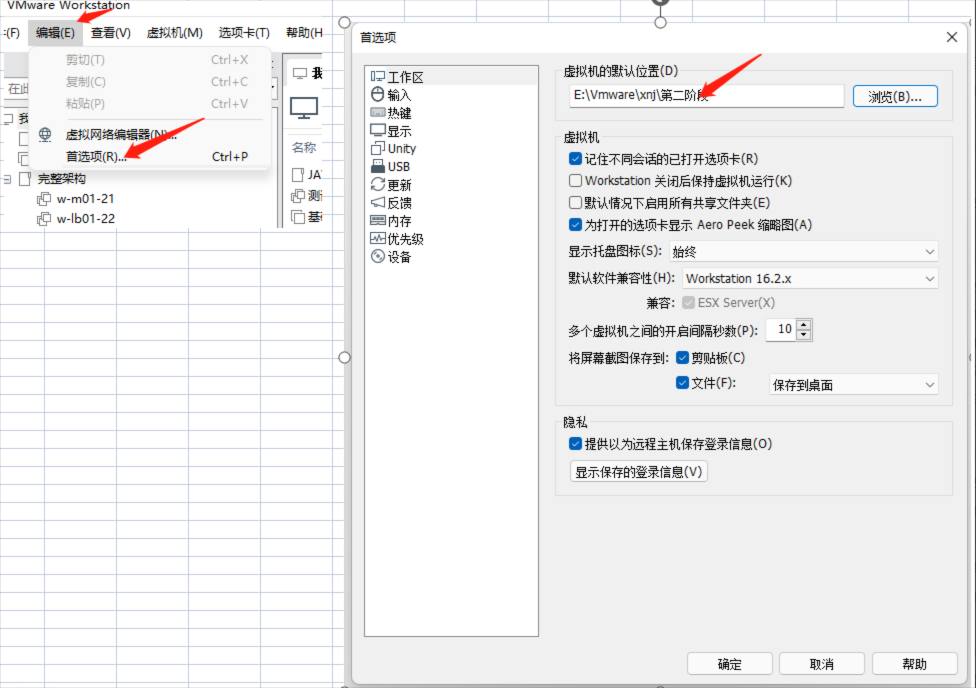
设置虚拟机默认安装位置
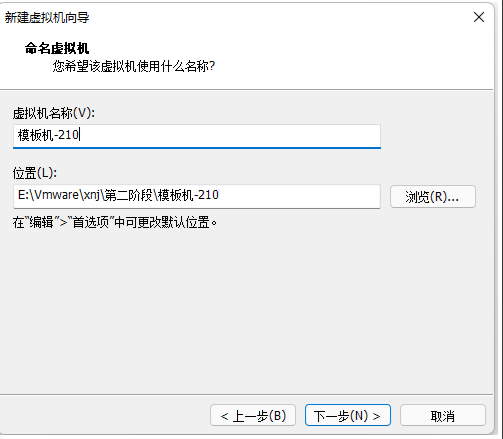
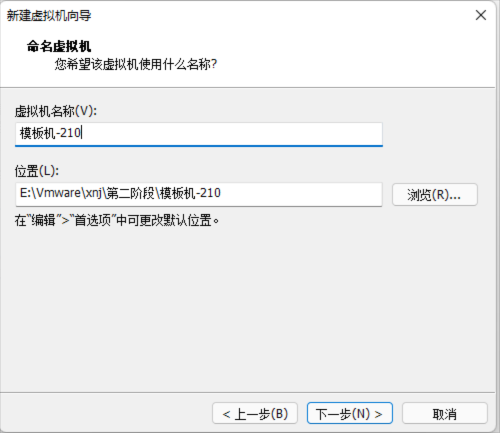
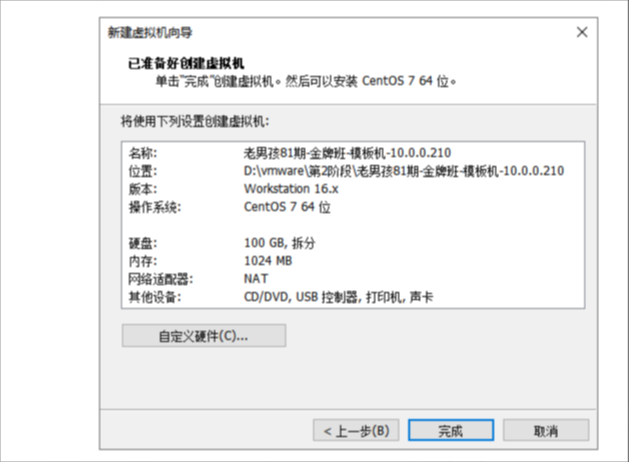
自定义硬件 nat模式(不用动) 添加网卡nat模式(然后修改)
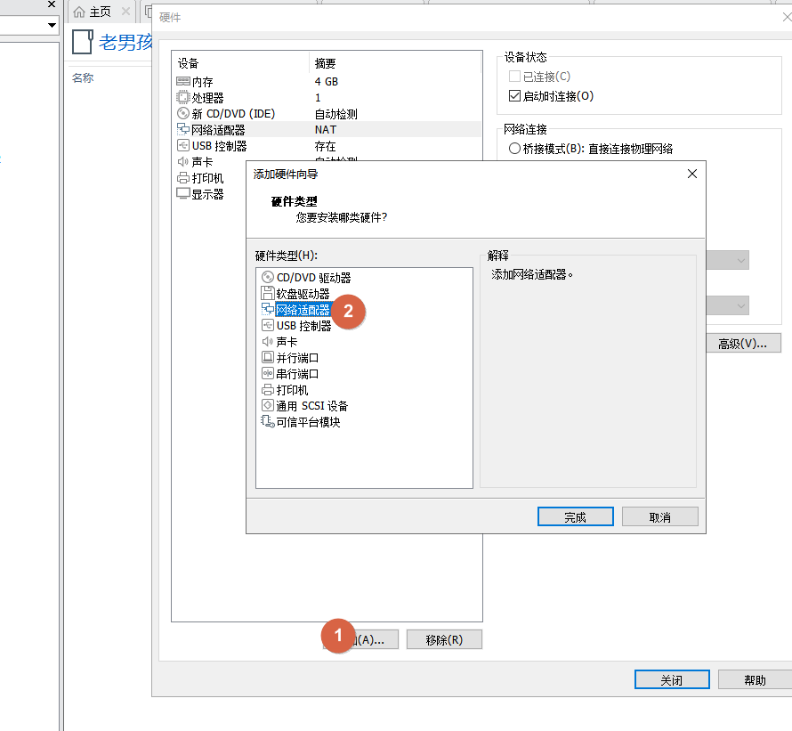
添加lan区段
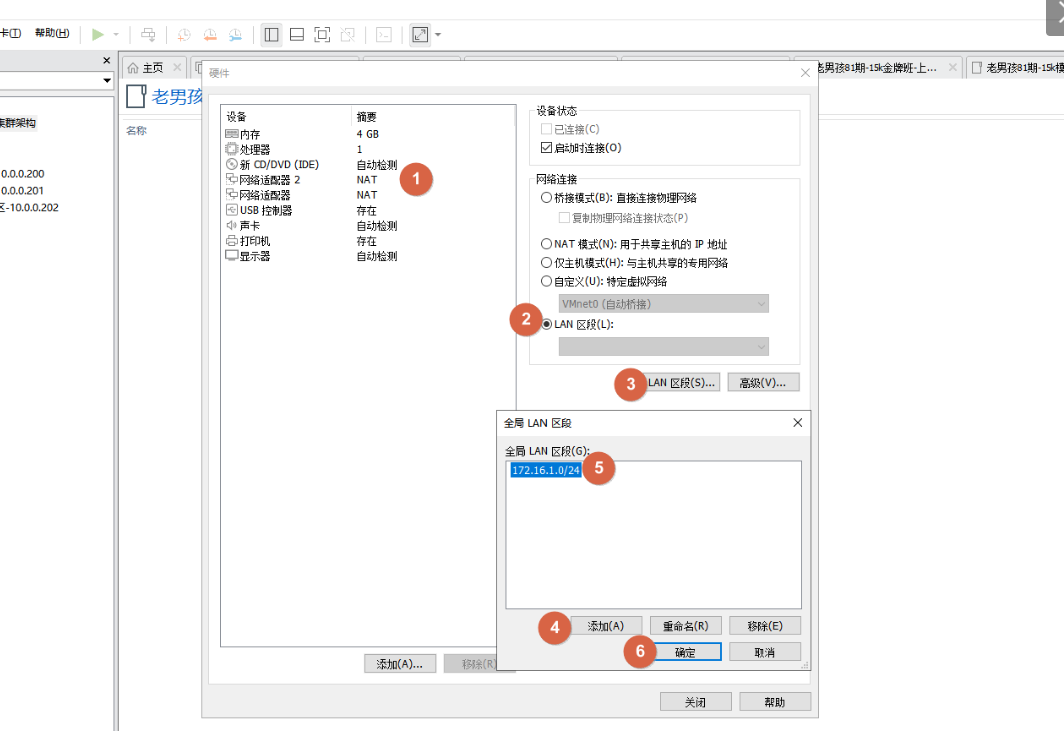
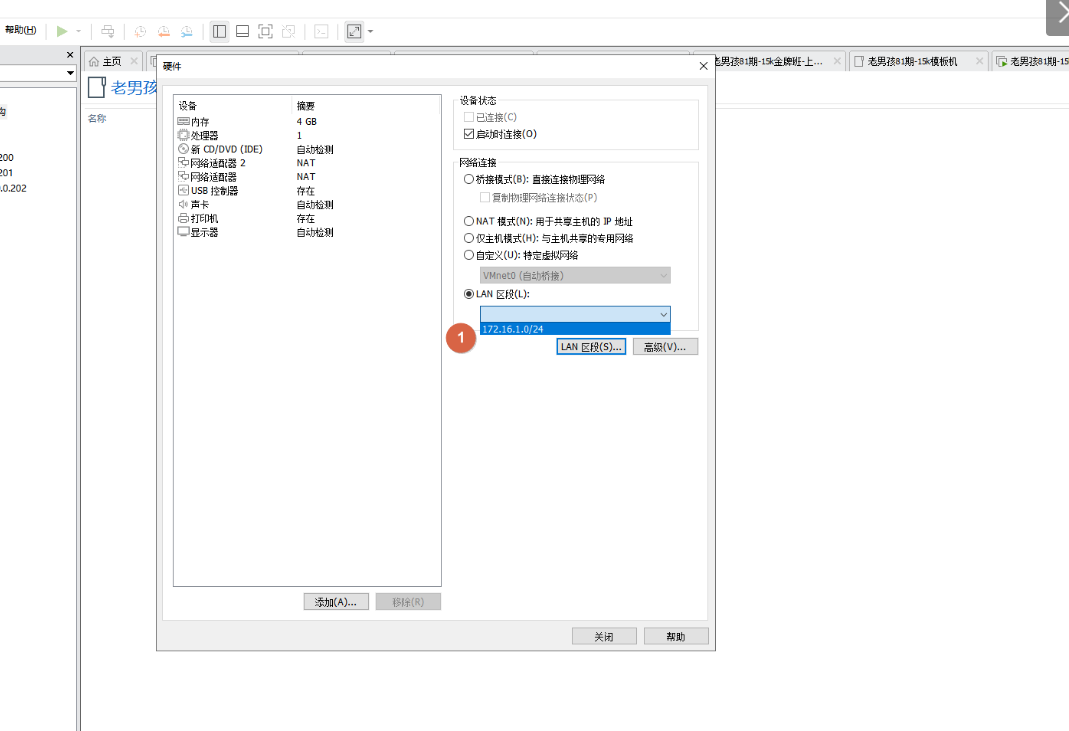
选择lan区段
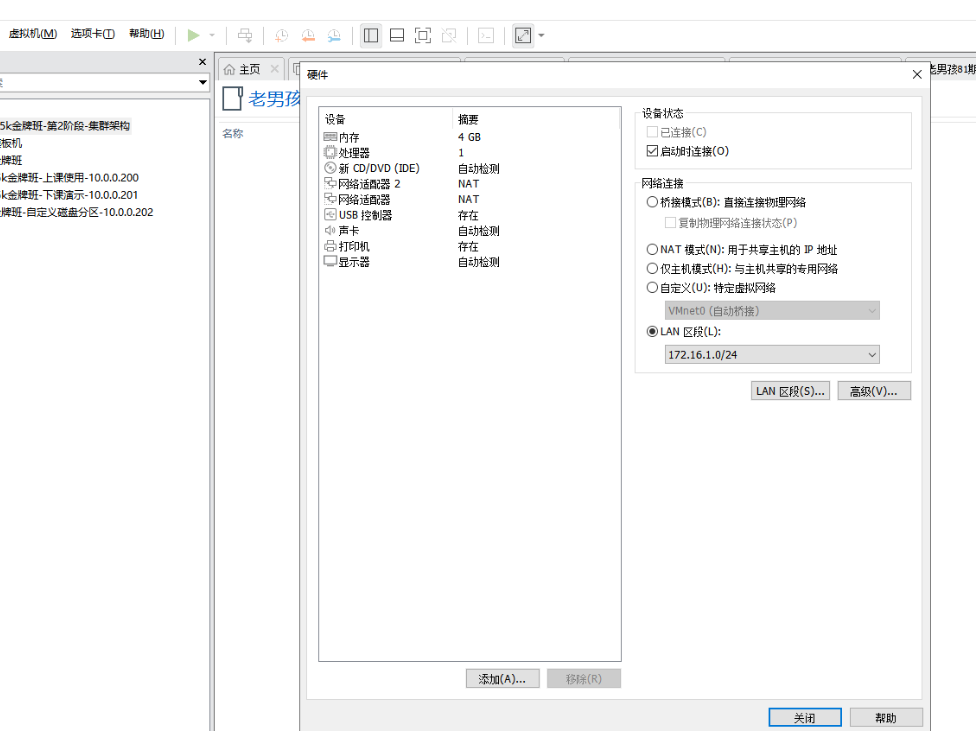
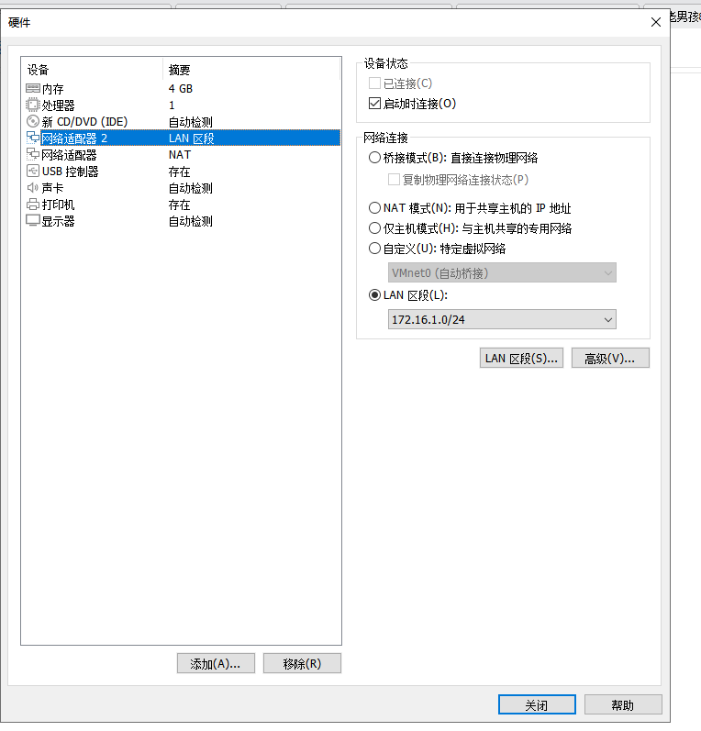
2) 修改网卡名字-----(不推荐这个方法,直接跳到5,按照安装后进行操作)
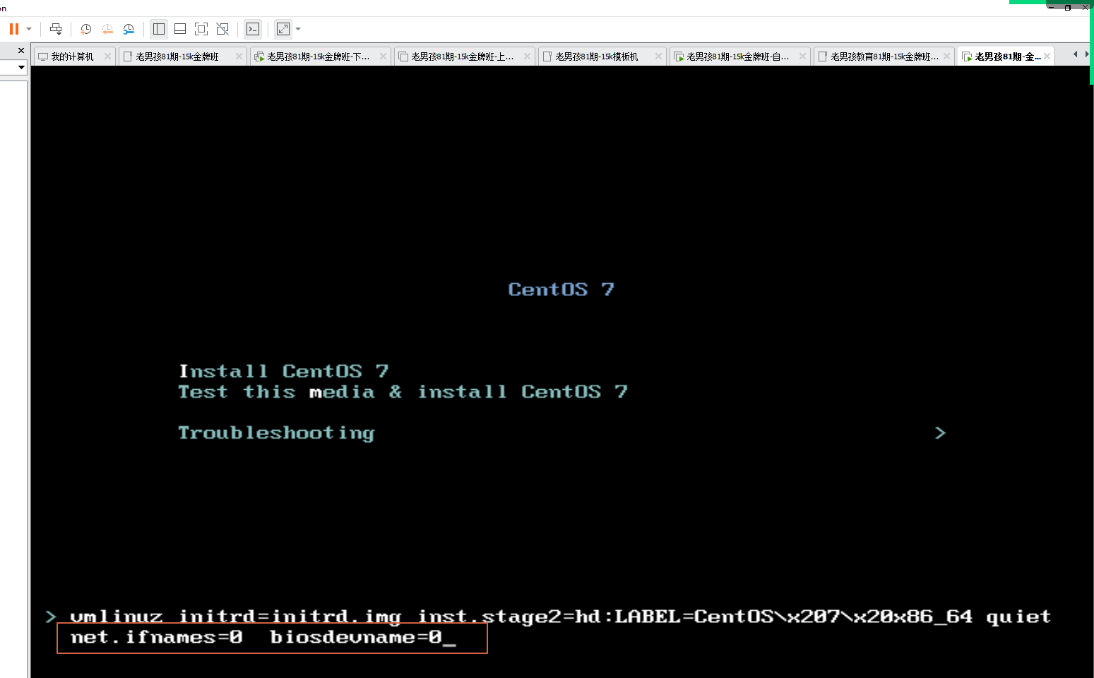
未安装系统前修改
net.ifnames=0 biosdevname=0 #如果没有出现下方页面,则登录系统后再修改
3. Linux网卡配置
如果安装的时候没有配置,也可在安装完成后配置
eth0网卡配置 ●配置ONBOOT
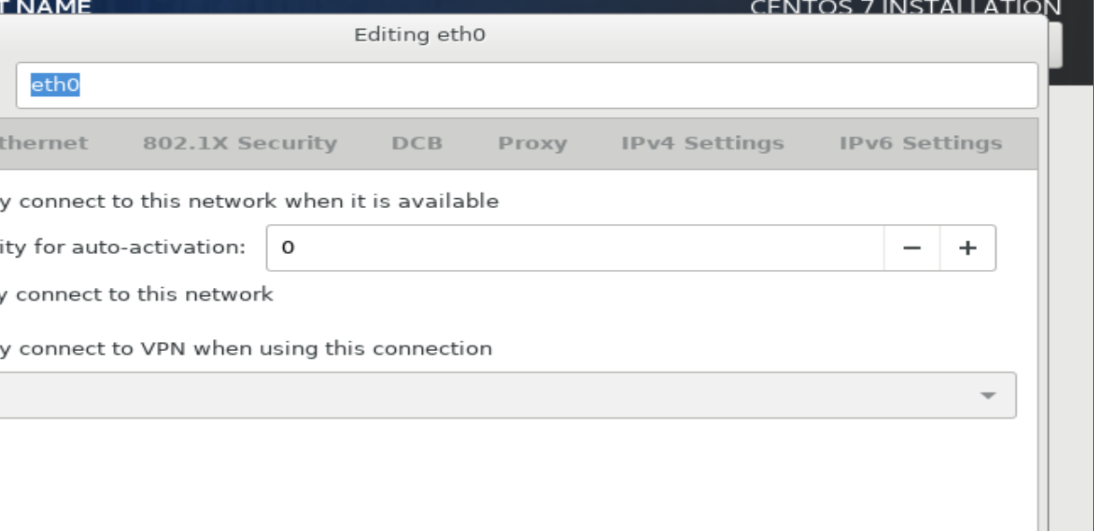
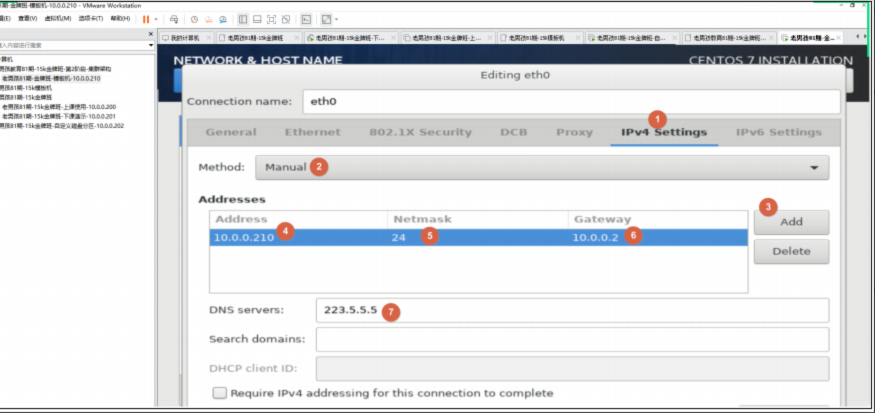
这是配置eth0 ip地址,子网掩码,网关,dns
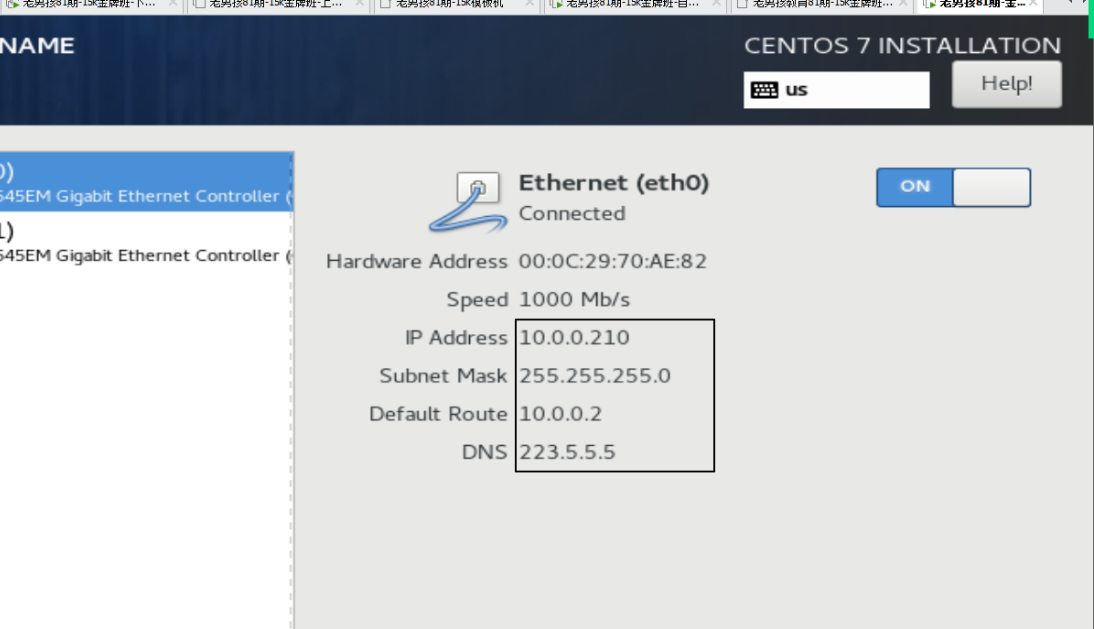
eth0网卡配置 结果
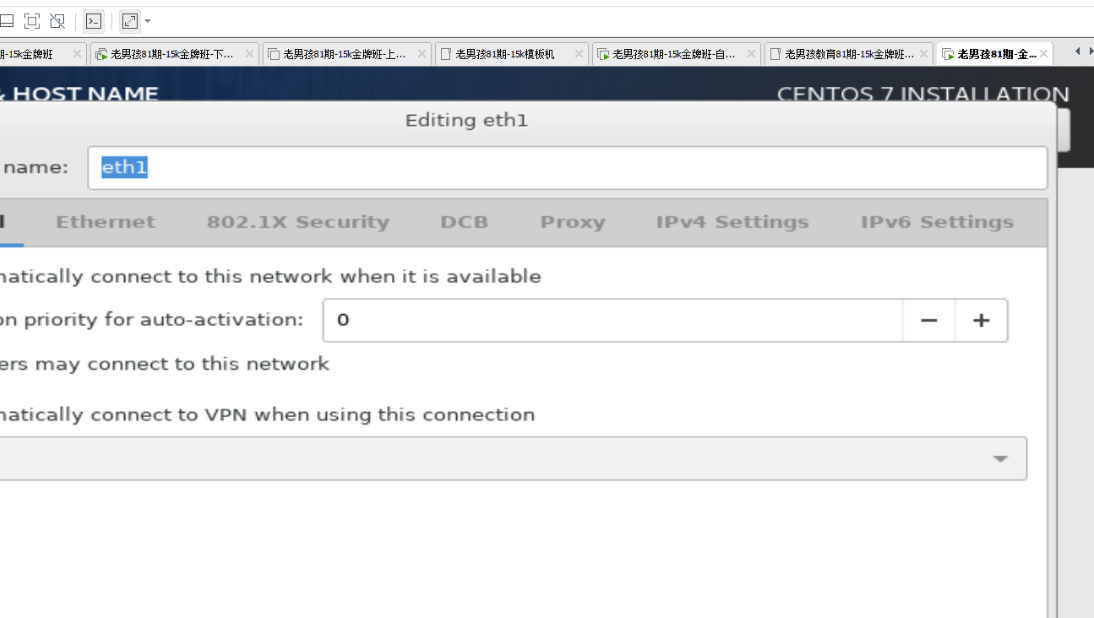
eth1网卡配置
配置ONBOOT
配置IP地址和子网掩码
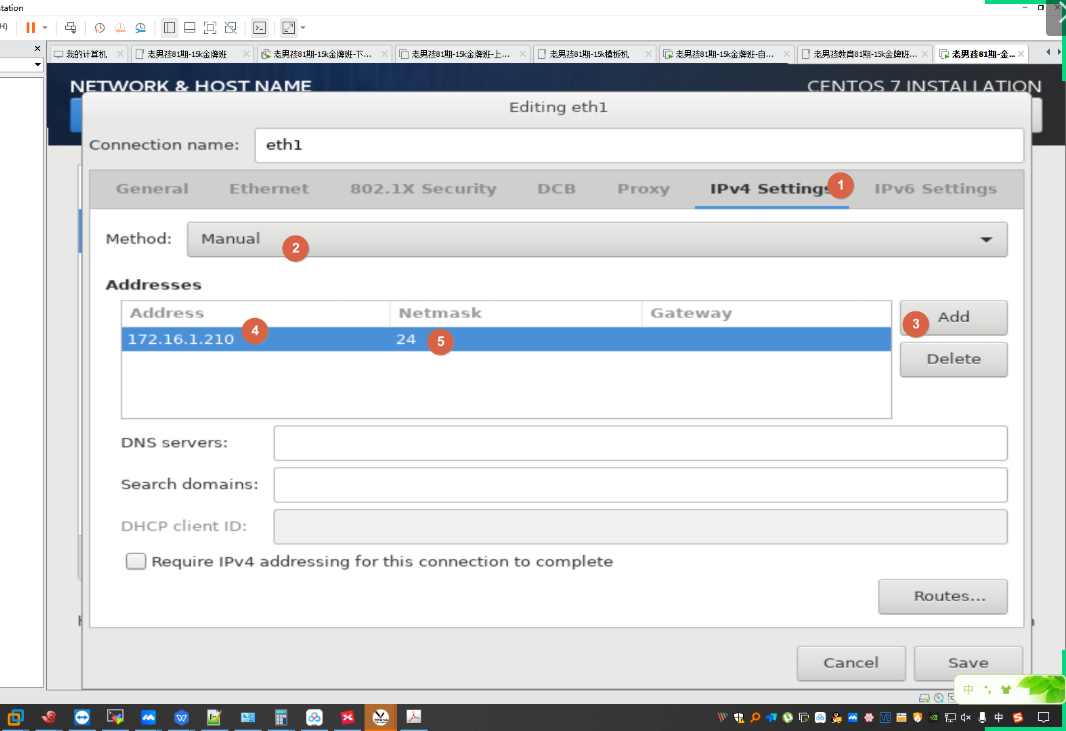
eth1网卡配置结果
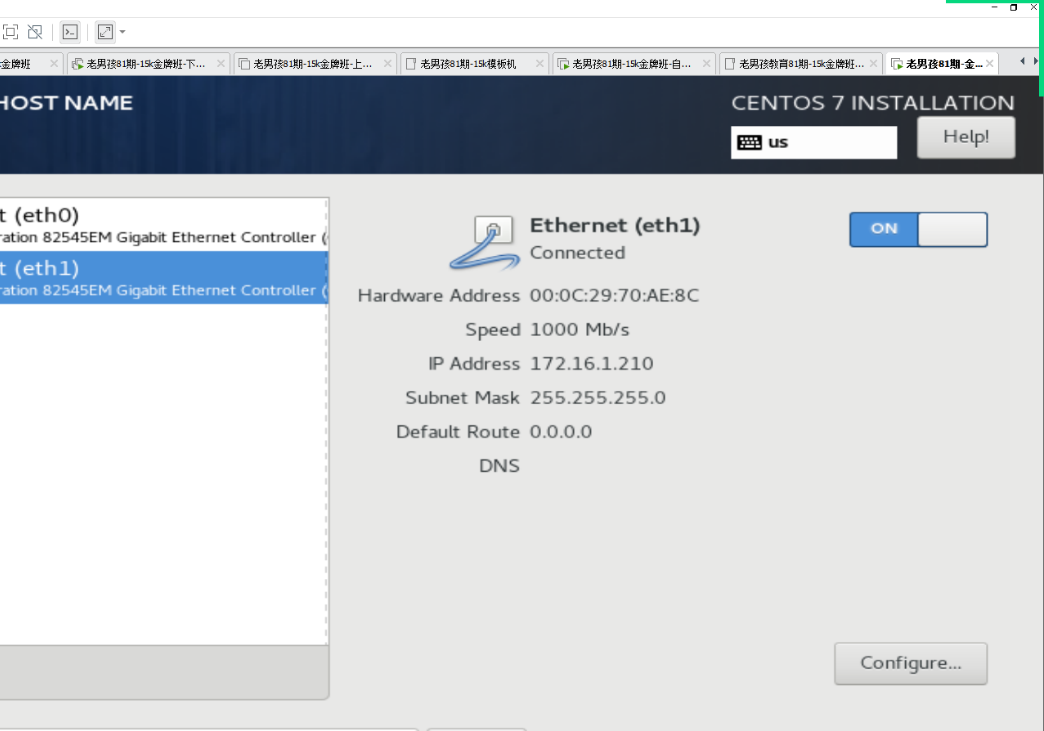
4) 其他配置
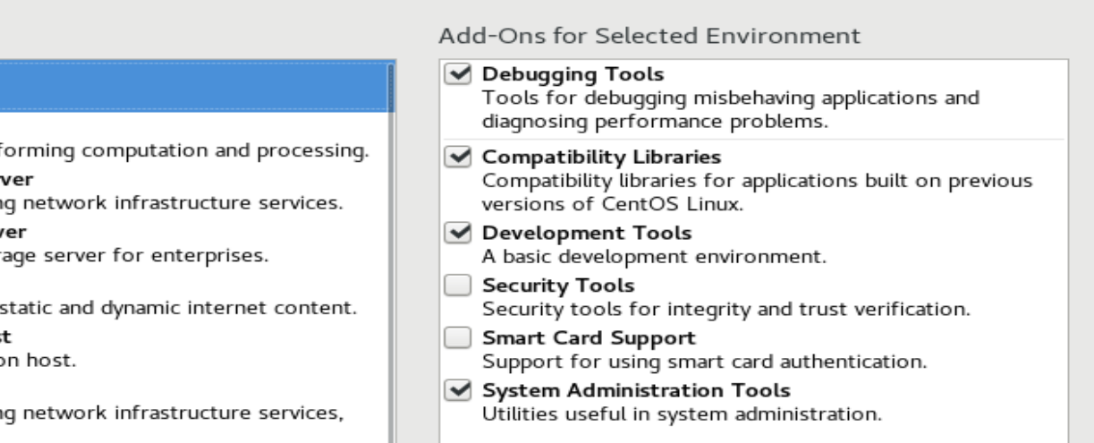
最小化安装
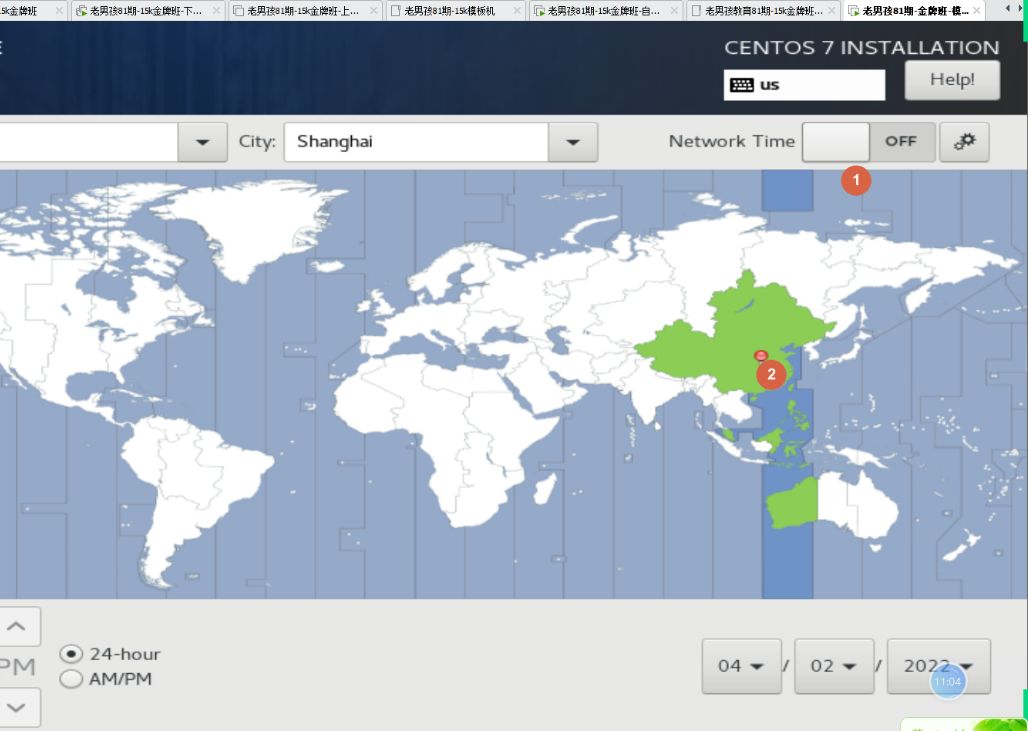
配置时间和时区
配置root密码和添加普通用户
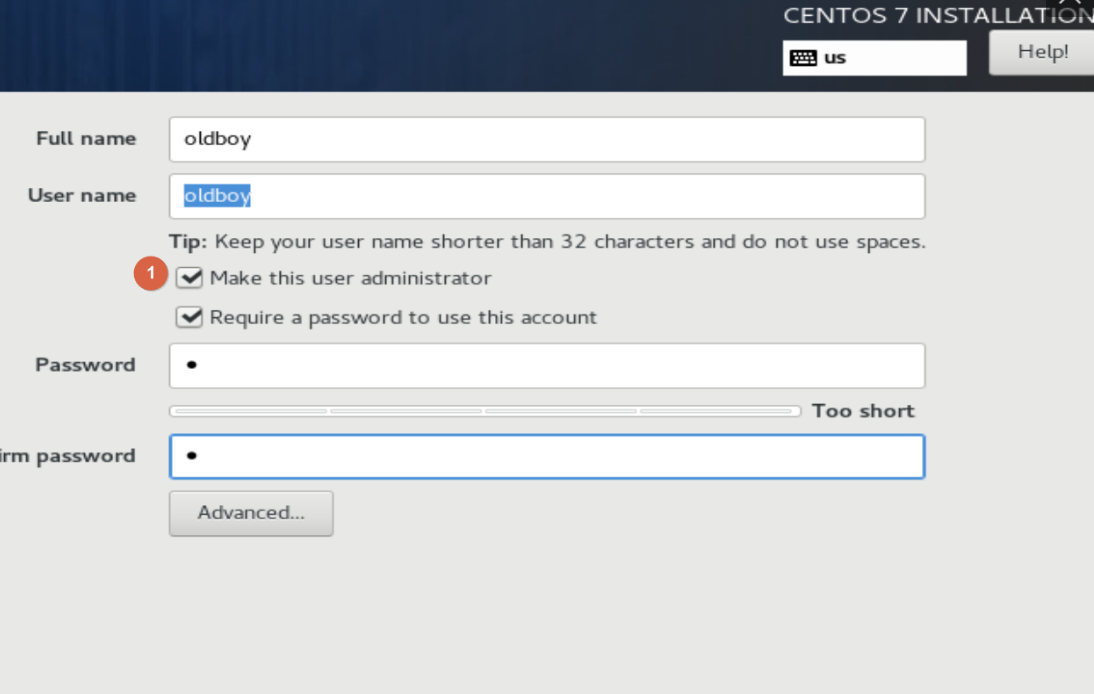
5) 安装完成后如何配置
为什么修改ens为eth
https://blog.csdn.net/qq_46480020/article/details/112790707
修改/boot/grub2/grub.cfg配置
第1步: 修改/boot/grub2/grub.cfg配置linux16的行结尾加上
net.ifnames=0     biosdevname=0
#修改之后检查内容
[root@localhost ~]$ grep -n linux16 /boot/grub2/grub.cfg
100:    linux16 /vmlinuz-3.10.0-1160.el7.x86_64 root=UUID=8e6d017f-0fef-4067-915d-0429e1db1b33 ro crashkernel=auto rhgb quiet LANG=en_US.UTF-8 net.ifnames=0     biosdevname=0
114:    linux16 /vmlinuz-0-rescue-6b92eb0e2fc8497b8b0296f5060c3ec4 root=UUID=8e6d017f-0fef-4067-915d-0429e1db1b33 ro crashkernel=auto rhgb quiet  net.ifnames=0     biosdevname=0

vim打开文件后,可以使用/搜索关键字,并使用n去向下检查
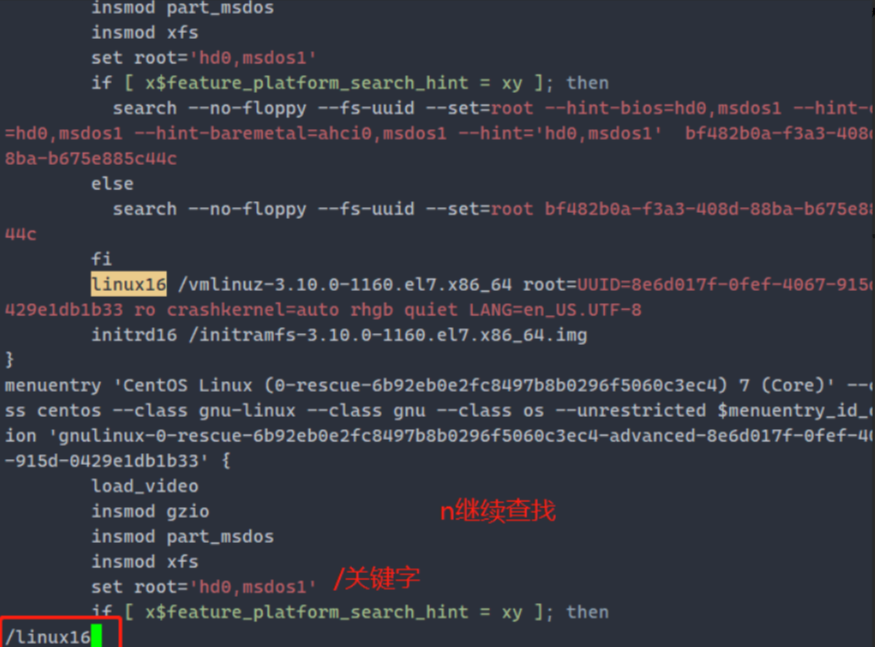
第2步: 修改网卡配置文件.
1)网卡配置文件名字改为eth0
mv 修改
[root@localhost ~]$ mv  /etc/sysconfig/network-scripts/ifcfg-ens33 /etc/sysconfig/network-scripts/ifcfg-eth0
[root@localhost ~]$ mv  /etc/sysconfig/network-scripts/ifcfg-ens34 /etc/sysconfig/network-scripts/ifcfg-eth1

2)修改网卡配置文件中NAME和DEVICE两个部分
vim修改
[root@localhost ~]$ cat  /etc/sysconfig/network-scripts/ifcfg-eth0
TYPE=Ethernet
PROXY_METHOD=none
BROWSER_ONLY=no
BOOTPROTO=none
DEFROUTE=yes
IPV4_FAILURE_FATAL=no
IPV6INIT=yes
IPV6_AUTOCONF=yes
IPV6_DEFROUTE=yes
IPV6_FAILURE_FATAL=no
IPV6_ADDR_GEN_MODE=stable-privacy
NAME=eth0    #改成eth0
UUID=263c470e-faae-4106-9c16-91239c0d2ae0
DEVICE=eth0
ONBOOT=yes   #改成eth0
IPADDR=10.0.0.210
PREFIX=24
GATEWAY=10.0.0.2
DNS1=223.5.5.5
IPV6_PRIVACY=no

[root@localhost ~]$ cat  /etc/sysconfig/network-scripts/ifcfg-eth1
TYPE=Ethernet
PROXY_METHOD=none
BROWSER_ONLY=no
BOOTPROTO=none    #网络配置参数:static是静态ip(固定ip)、dhcp是动态的(可能重启虚拟机,ip就会变)none是不指定
DEFROUTE=yes
IPV4_FAILURE_FATAL=no
IPV6INIT=yes
IPV6_AUTOCONF=yes
IPV6_DEFROUTE=yes
IPV6_FAILURE_FATAL=no
IPV6_ADDR_GEN_MODE=stable-privacy
NAME=eth1
UUID=b564cf90-6a12-485b-840d-f18c3634e720
DEVICE=eth1
ONBOOT=yes
IPADDR=172.16.1.210
PREFIX=24
IPV6_PRIVACY=no


修改后结果:

[root@localhost ~]$  grep -n eth0 /etc/sysconfig/network-scripts/ifcfg-eth0
12:NAME=eth0
14:DEVICE=eth0

[root@localhost ~]$  grep -n eth1 /etc/sysconfig/network-scripts/ifcfg-eth1
12:NAME=eth1
BOOTPROTO=none
14:DEVICE=eth1
#重启网卡
[root@localhost ~]$ systemctl restart network
当上面操作没有问题,重启网卡失败,可直接重启该虚拟机
3.2 模板机系统软件配置
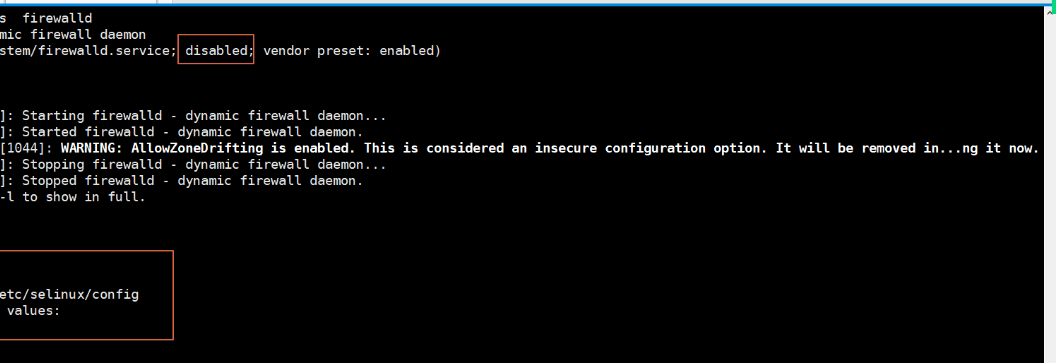
1) 关闭防火墙和selinux
#关闭防火墙
systemctl stop firewalld
#永久关闭防火墙
systemctl disable firewalld
setenforce 0
#禁用selinux
sed -i 's#SELINUX=enforcing#SELINUX=disabled#g' /etc/selinux/config
#检查防火墙
#检查selinux
systemctl status firewalld
2) yum源
把源修改为阿里云或其他国内的源,会加快源下载速度
#修改base源 为阿里云
curl -o /etc/yum.repos.d/CentOS-Base.repo https://mirrors.aliyun.com/repo/Centos-7.repo
#增加epel源
curl -o /etc/yum.repos.d/epel.repo http://mirrors.aliyun.com/repo/epel-7.repo
3) 安装常用工具
# 这就是我们一次下载多个常用的工具,就像给windows系统安装多个软件一样

yum install -y vim tree  wget bash-completion bash-completion-extras lsof lrzsz net-tools sysstat iotop iftophtop unzip nc nmap telnet bc psmisc httpd-tools bind-utils nethogs expect ntpdate
mkdir -p /app/tools  /app/code
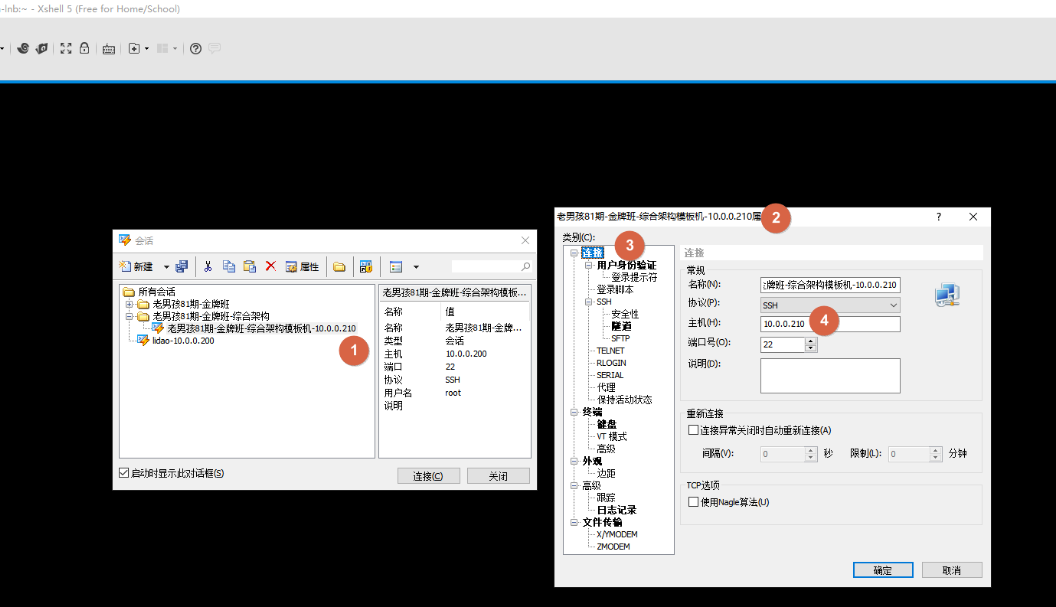
4) 优化ssh连接速度
sed -i '/^GSSAPIAuthentication/s@^@#@g' /etc/ssh/sshd_config
cat >>/etc/ssh/sshd_config<<EOF
UseDNS no
GSSAPIAuthentication no
EOF
systemctl restart sshd
#检查
egrep '^(GSSAPIAuthentication|UseDNS)' /etc/ssh/sshd_config
5) 时间同步
yum install chrony  -y
## 服务器时区
timedatectl set-timezone Asia/Shanghai
## 时间同步
sed -i 's/^pool pool.*/pool cn.pool.ntp.org iburst/g' /etc/chrony.conf && systemctl enable chronyd --now && chronyc sourcestats -v
6) 命令行颜色
详解地址
https://blog.csdn.net/qq_36733838/article/details/126750710
##把下面内容
### export PS1='[\[\e[34;1m\]\u@\[\e[0m\]\[\e[32;1m\]\H\[\e[0m\]\[\e[31;1m\] \w\[\e[0m\]]\$ '
##写入到/etc/profile中即可
echo export PS1="'[\[\e[34;1m\]\u@\[\e[0m\]\[\e[32;1m\]\h\[\e[0m\]\[\e[31;1m\] \w\[\e[0m\]]\$ '">> /etc/profile
source /etc/profile
7) 书写修改ip和主机名的脚本
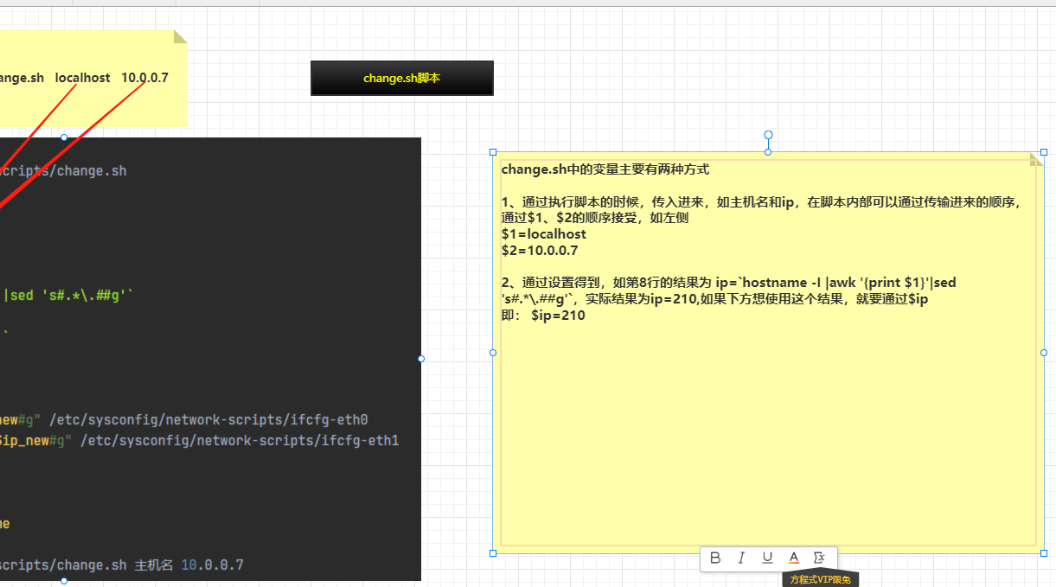
克隆完成虚拟机,修改主机名和ip 当我们通过主机克隆出新机器之后,新的机器的主机名和ip都和模板机一样,所以需要一个脚本可以快速修改 ●为什么需要使用变量?
#脚本用法
mkdir -p /server/scripts
cat > /server/scripts/change.sh << 'EOF'
#!/bin/bash
#author: 作者
#desc:  描述
#version: v6.0 final
#模板机ip地址
ip=`hostname -I |awk '{print $1}'|sed 's#.*\.##g'`
#新的ip
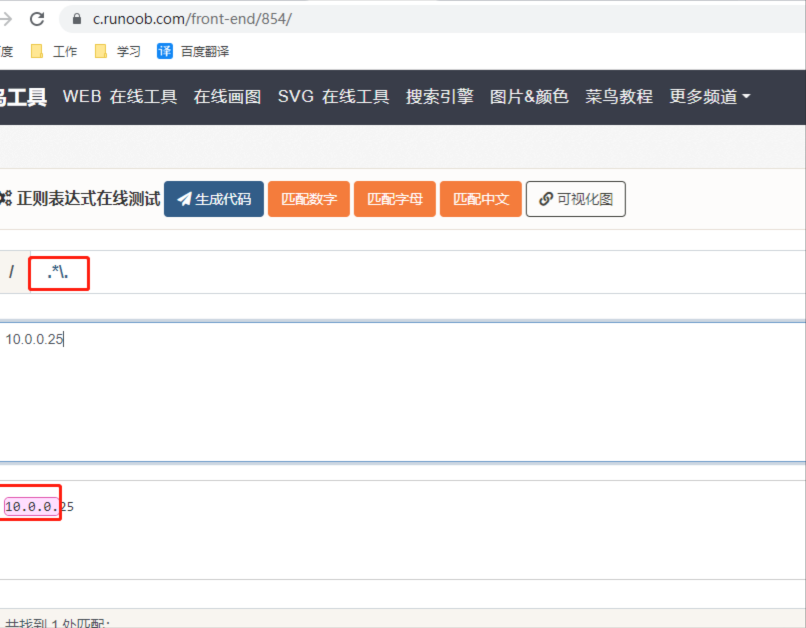
ip_new=`echo $2 |sed 's#^.*\.##g'`
#新的主机名
hostname=$1
#修改ip,可以查看sed的替换
sed -i "s#10.0.0.$ip#10.0.0.$ip_new#g" /etc/sysconfig/network-scripts/ifcfg-eth0
sed -i "s#172.16.1.$ip#172.16.1.$ip_new#g" /etc/sysconfig/network-scripts/ifcfg-eth1
#重启网卡
systemctl restart network
#修改主机名
hostnamectl set-hostname $hostname
EOF


拆分命令
#查看当前主机ip
[root@localhost ~]$ hostname -I
10.0.0.210 172.16.1.210
#查看当前主机ip,把结果的第二列出取出
[root@localhost ~]$ hostname -I awk '{print $1}'
10.0.0.210
#查看当前主机ip,把结果的第二列出取出,然后sed把10.0.0替换为空
[root@localhost ~]$ hostname -I |awk '{print $1}'|sed 's#.*\.##g'
210
#运行脚本的格式为:sh  脚本   参数1  参数2(运行脚本的时候,并且给这个脚本几个参数)
#下面代码的解释:执行change.sh脚本的时候,并且把 主机名和ip发给脚本了,这样脚本就可以通过
[root@localhost ~]$ sh  /server/scripts/change.sh 主机名 10.0.0.7